Votre accès arrive par courriel : vous y choisissez votre mot de passe. Connectez-vous ensuite sur chalandia.fr/connexion ; vous arrivez sur « Mon espace », où « Votre espace gérant » ouvre l’outil de ce guide.
Commencez par ce que vos clients et la loi lisent en premier : vos coordonnées, vos mentions légales et vos horaires. Ce sont aussi les points que le contrôle de publication refuse de laisser passer.
Établissement › Identité
Renseigner son commerce
Le nom, l’adresse, le téléphone, les mentions légales (SIRET, médiateur), les délais et la livraison.
Les étapes, en texte
Chargement…
Ouvrez « Établissement », puis l’onglet « Identité ».
Dans « Vos coordonnées », remplissez le nom du commerce, le téléphone et l’adresse.
Mettez un vrai numéro : c’est le repli de vos clients quand le site ne répond pas, et le contrôle de publication refuse un numéro de remplissage.
Remplissez « Adresse de courriel pour les alertes ».
C’est là que partent vos nouvelles commandes, pas l’adresse affichée à vos clients. Sans elle, la publication est refusée.
Dans « Vos mentions légales », remplissez la raison sociale, la forme juridique, le SIRET, le directeur de la publication et le médiateur de la consommation.
Vérifiez « Délais et livraison » : délai de préparation à emporter, délai de livraison, frais de livraison, minimum de commande pour livrer.
Les délais s’écrivent en minutes entières, sans virgule.
Appuyez sur « Enregistrer », en bas de l’écran.
À sa gauche, l’écran compte les champs modifiés : rien ne part s’il n’y en a aucun.
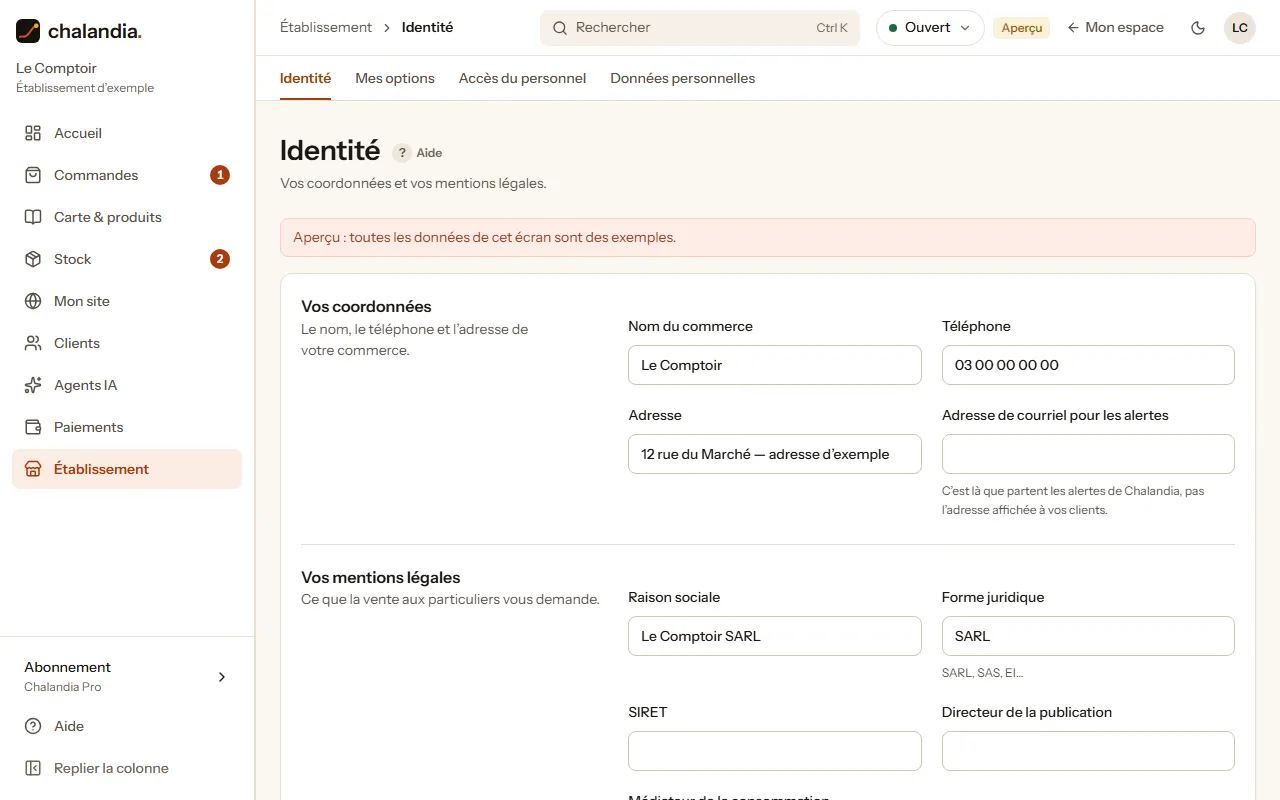
- Repère 1 : « Identité », dans « Établissement ».
- Repère 2 : Le nom que vos clients lisent.
- Repère 3 : Un vrai numéro : c’est le repli de vos clients.
- Repère 4 : Là où partent vos nouvelles commandes.
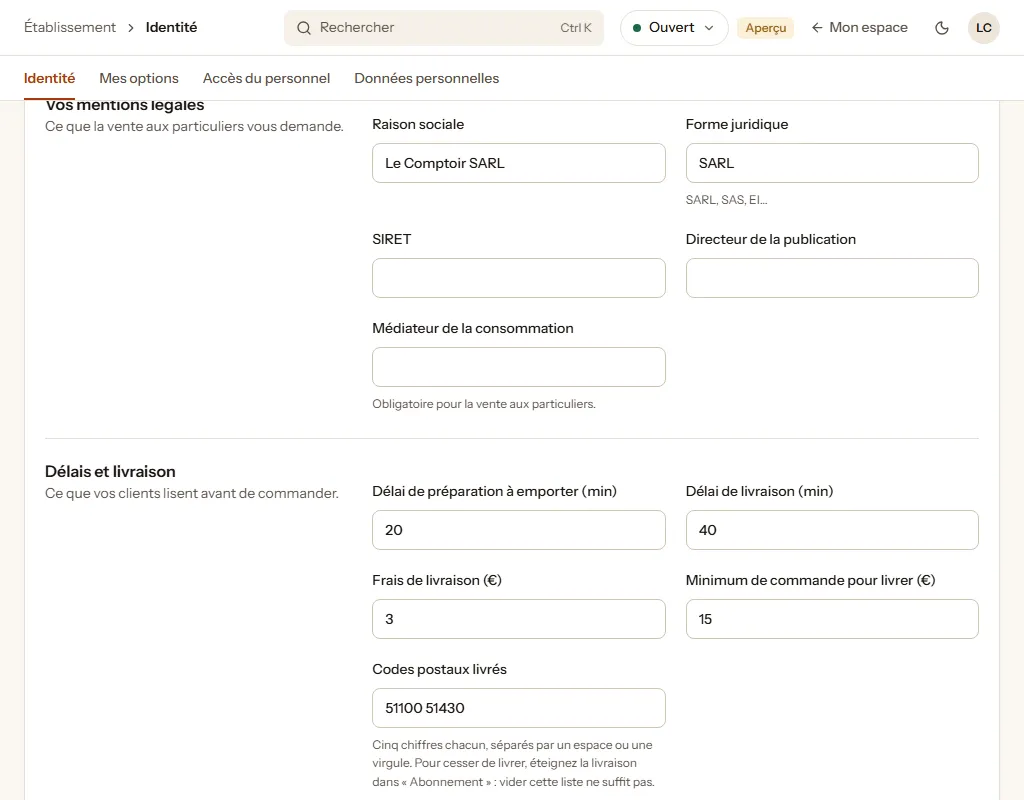
- Repère 1 : Le nom juridique, pas l’enseigne.
- Repère 2 : Quatorze chiffres.
- Repère 3 : Obligatoire pour vendre en ligne aux particuliers.
- Repère 4 : Les délais annoncés, en minutes entières.
- Repère 5 : Si vous livrez : vos codes postaux, cinq chiffres chacun.
Établissement › Mes options
Vos horaires et vos fermetures
Ouvrez « Établissement », puis l’onglet « Mes options ».
Pour chaque jour, réglez l’heure d’ouverture et de fermeture de chaque service.
« Ajouter un créneau » ajoute un deuxième service (trois au plus), la corbeille en retire un. Une fermeture après minuit s’affiche « le lendemain ».
Un jour fermé affiche « Fermé » : « Ouvrir ce jour » lui donne un service.
Appuyez sur « Enregistrer les horaires ».
Le bouton n’apparaît qu’après une modification. Votre site — et Nina, si vous l’avez — suivent vos horaires dès l’enregistrement.
Plus bas, « Fermetures exceptionnelles » : choisissez « Du », « Au (inclus) », un motif, puis « Ajouter ».
Ces jours-là, les commandes sont fermées.
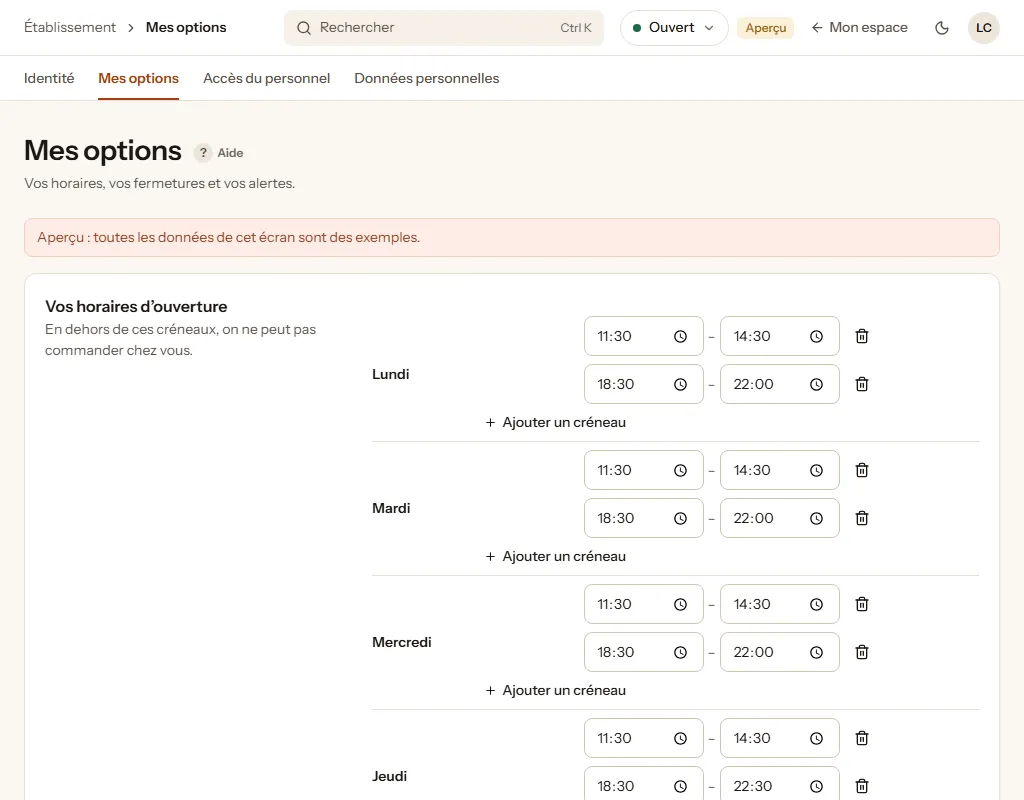
- Repère 1 : L’heure d’ouverture d’un service.
- Repère 2 : Son heure de fermeture.
- Repère 3 : Un deuxième service dans la journée.
- Repère 4 : La corbeille retire un service.
Mon site › Photos
Choisir les photos de sa vitrine
Votre logo et l’image d’en-tête, la première qu’on voit de vous.
Les étapes, en texte
Chargement…
Ouvrez « Mon site », puis l’onglet « Photos ».
Sous « Votre logo », appuyez sur « Ajouter une image » et choisissez le fichier.
JPEG, PNG, WebP ou AVIF.
Faites de même sous « L’image d’en-tête » : c’est la grande photo en haut de votre site.
Il n’y a rien à valider : l’image est en ligne dès qu’elle est envoyée. « Remplacer » la change ensuite.
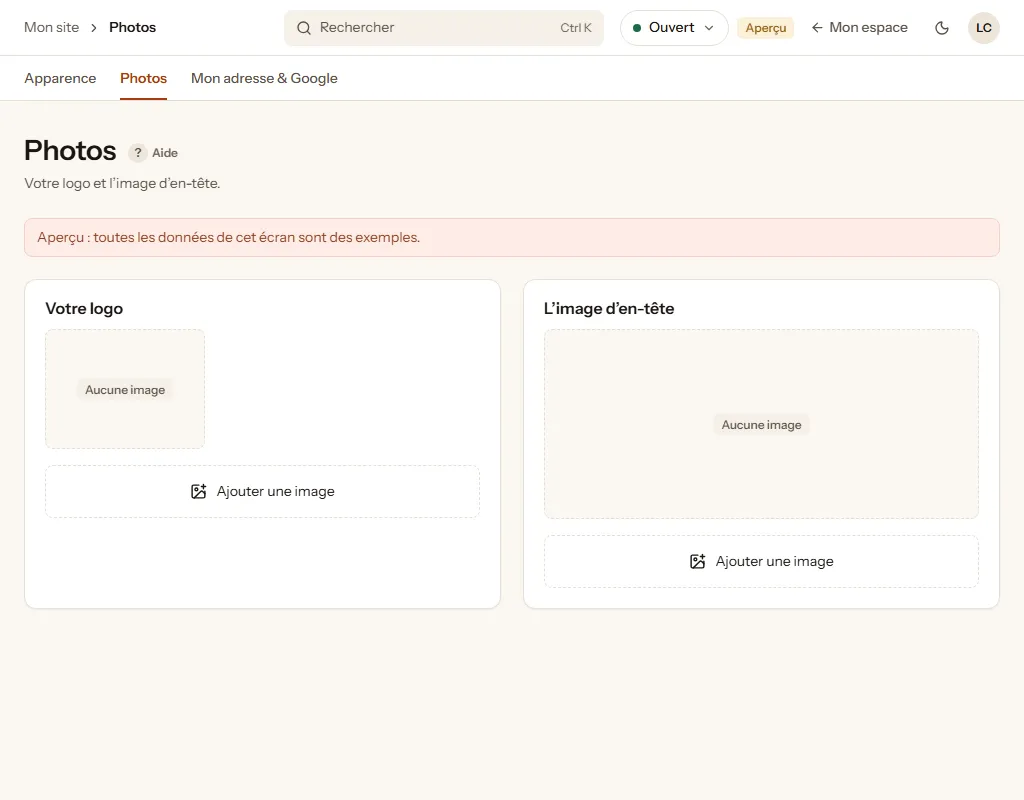
- Repère 1 : Votre logo.
- Repère 2 : La grande photo en haut de votre site.
Les photos des produits ne se posent pas ici, mais dans la fiche de chaque produit : voir le guide « Construire sa carte ».
Mon site › Apparence
Donner ses couleurs à son site
Les couleurs et le style de votre site, vus en direct.
Les étapes, en texte
Chargement…
Ouvrez « Mon site », puis l’onglet « Apparence ».
Choisissez la couleur de marque, puis la couleur d’accent, celle des boutons.
« Aperçu en direct », à côté (au-dessus sur un téléphone), suit chaque réglage avant l’enregistrement.
Choisissez la palette, l’ambiance (claire ou sombre), les titres (avec ou sans empattements) et l’arrondi des angles.
Dès le premier changement, la barre « Enregistrer » apparaît en bas de l’écran : appuyez dessus, votre site prend ces couleurs.
« Annuler » revient aux couleurs enregistrées.
Plus bas, « Le visage de votre site » : ce qu’on lit en premier et le mouvement qui revient, puis « Enregistrer ce visage ».
Avec la palette, ces deux choix font que votre site ne ressemble pas à celui du voisin. Un mélange déjà porté dans votre secteur est refusé : l’écran le dit avant.
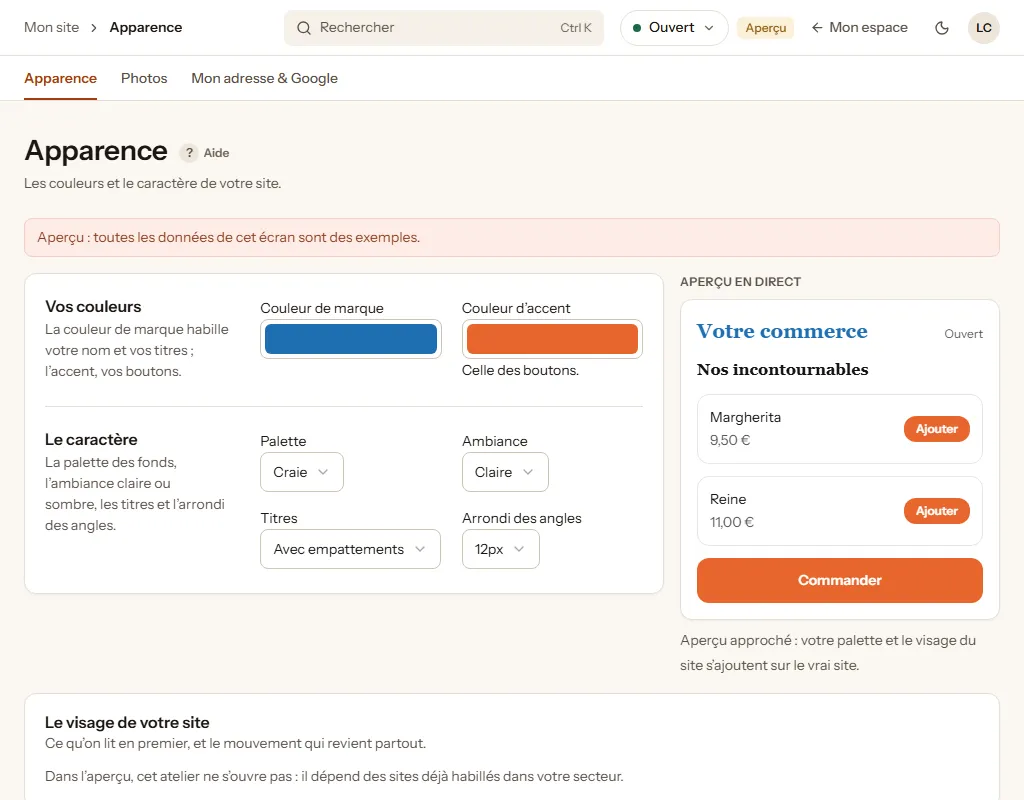
- Repère 1 : Votre nom et vos titres.
- Repère 2 : Vos boutons.
- Repère 3 : La palette, l’ambiance, les titres et l’arrondi.
- Repère 4 : Le résultat suit chaque réglage, avant l’enregistrement.
Abonnement
Votre formule et vos fonctions
Ouvrez « Abonnement », en bas de la colonne de gauche : votre formule, et ce qu’elle comprend.
Bloc « Les fonctions de votre espace » : éteignez ce que vous n’utilisez pas.
Un écran de moins est un écran de moins à apprendre. Une fonction que votre formule ne comprend pas est marquée « Hors formule ».
Pas encore abonné ? Bloc « Choisir votre formule » : choisissez la formule, au mois ou à l’année, puis votre mise en service.
Vous vous installez vous-même avec la Formation : aucun frais. Vous voulez que Chalandia s’en charge : la mise en service se règle une seule fois, à la souscription — ou plus tard, sur simple demande à contact@chalandia.fr, au même prix —, au mois comme à l’année. Les montants affichés sont ceux de la grille en vigueur.
Cochez l’acceptation des conditions générales et du contrat de sous-traitance des données, puis appuyez sur « Continuer vers le paiement sécurisé » : la page de paiement de Stripe s’ouvre, puis vous ramène sur cet écran.
Stripe affiche le montant exact avant toute validation, garde votre carte et vous envoie les factures. Aucun numéro de carte ne passe par Chalandia.
Déjà abonné ? « Gérer mon abonnement » ouvre le portail de Stripe : carte bancaire, factures, résiliation.
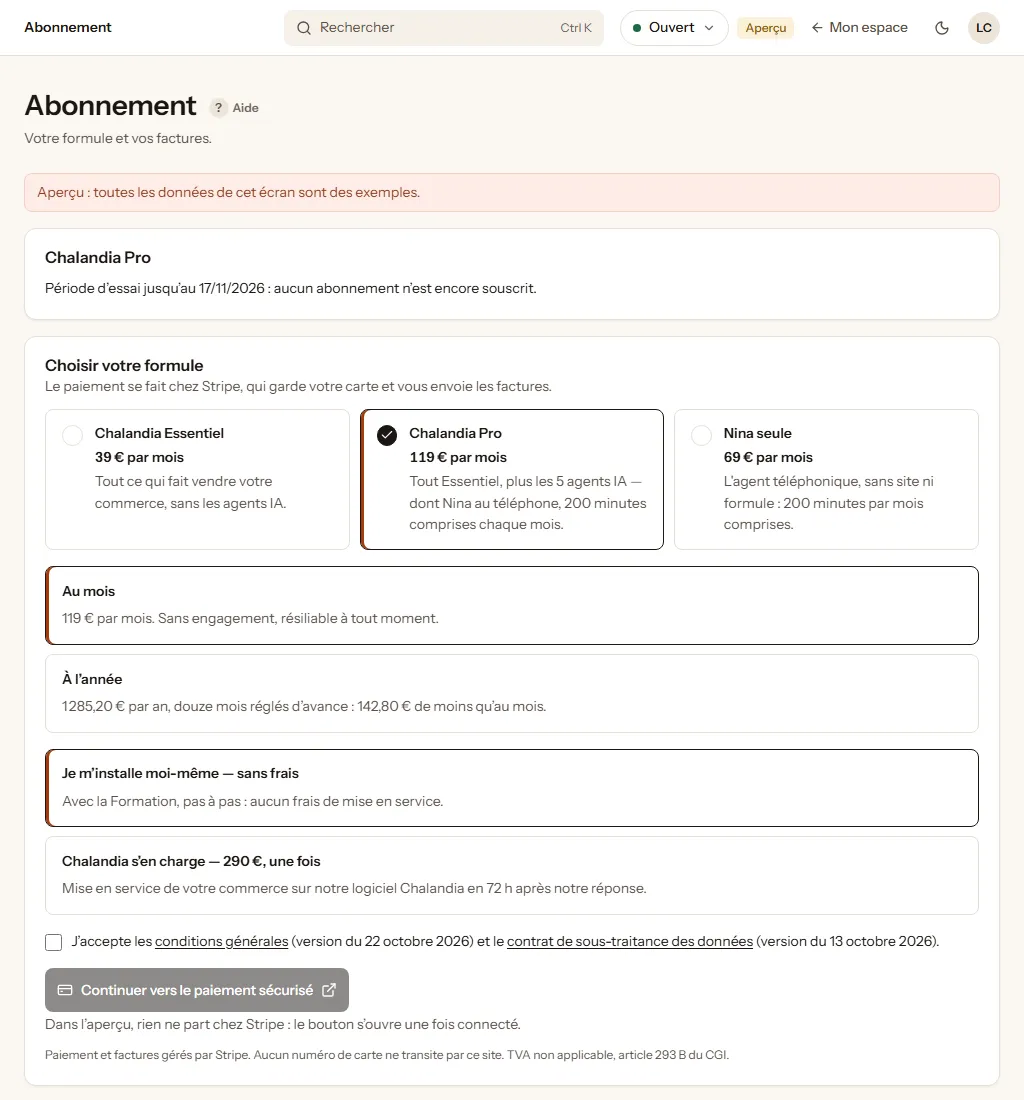
- Repère 1 : La formule et son prix par mois.
- Repère 2 : Au mois, sans engagement, ou à l’année.
- Repère 3 : Vous installer vous-même, ou laisser Chalandia s’en charger.
- Repère 4 : La page de paiement de Stripe, puis retour ici.
Votre commerce a été ouvert par Chalandia sans abonnement — une démonstration, par exemple ? L’écran le dit : il n’y a alors rien à souscrire tant qu’il le reste. La capture montre l’aperçu, un commerce en essai : rien n’y part chez Stripe.
Ce que vous devez avoir fait
0 sur 6 coché. Vos cases sont gardées dans ce navigateur seulement : elles ne partent nulle part.
Les pièges connus
- Le médiateur se choisit en premier
- C’est la seule étape qui dépend de quelqu’un d’autre : il faut adhérer chez un médiateur agréé avant de pouvoir le déclarer, et cela prend des jours. Depuis le 7 octobre 2026, son absence n’empêche plus d’ouvrir votre prise de commande : elle s’affiche en rouge dans votre espace tant qu’il manque, et l’obligation reste la vôtre. Lancez cette démarche avant tout le reste.
- Un champ se corrige, il ne s’efface pas
- Vider un champ puis enregistrer est refusé : l’écran le dit. Remettez une valeur, ou rechargez la page pour annuler. Pour retirer une mention, écrivez à contact@chalandia.fr.
- Sans couleurs enregistrées, pas de publication
- Le contrôle de publication refuse un site sans couleur d’enseigne. Dans « Apparence », choisissez réellement vos deux couleurs, en ouvrant chaque sélecteur, même pour garder celle qui s’affiche, puis « Enregistrer » : une couleur jamais choisie n’est pas enregistrée.
- La ville se saisit dans « Mon adresse & Google »
- Le contrôle de publication demande la ville, séparée de la rue : elle se saisit dans « Mon adresse & Google », onglet « Google ». Si vous facturez la livraison, il demande aussi les codes postaux livrés : ils se saisissent dans « Identité », bloc « Délais et livraison ».