Votre carte vit dans « Carte & produits », onglet « La carte ». L’ordre compte : les sections d’abord, les produits ensuite, parce qu’un produit se range dans une section qui existe déjà.
Une carte papier à recopier ? Allez directement à la partie « Importer sa carte d’un coup ».
Une carte vide ? « La carte » propose « Partir de la carte type de mon métier » : des produits d’exemple, rangés en sections. Corrigez les prix et retirez ce que vous ne faites pas : tant qu’ils restent identiques, les premiers pas ne comptent pas votre carte comme faite.
Carte & produits › La carte
Ranger sa carte en sections
Créer, renommer et ordonner les sections que vos clients parcourent.
Les étapes, en texte
Chargement…
Dans « La carte », appuyez sur « Gérer les sections » : l’atelier s’ouvre au-dessus de la liste des produits.
Tapez le nom d’une section dans « Nouvelle section — ex. Desserts », puis « Ajouter ».
Pour renommer une section, changez son nom dans sa case puis quittez la case : il s’enregistre.
Les flèches montent ou descendent une section.
L’ordre de l’atelier est celui que vos clients voient sur votre site.
La corbeille supprime une section vide : appuyez une seconde fois pour confirmer.
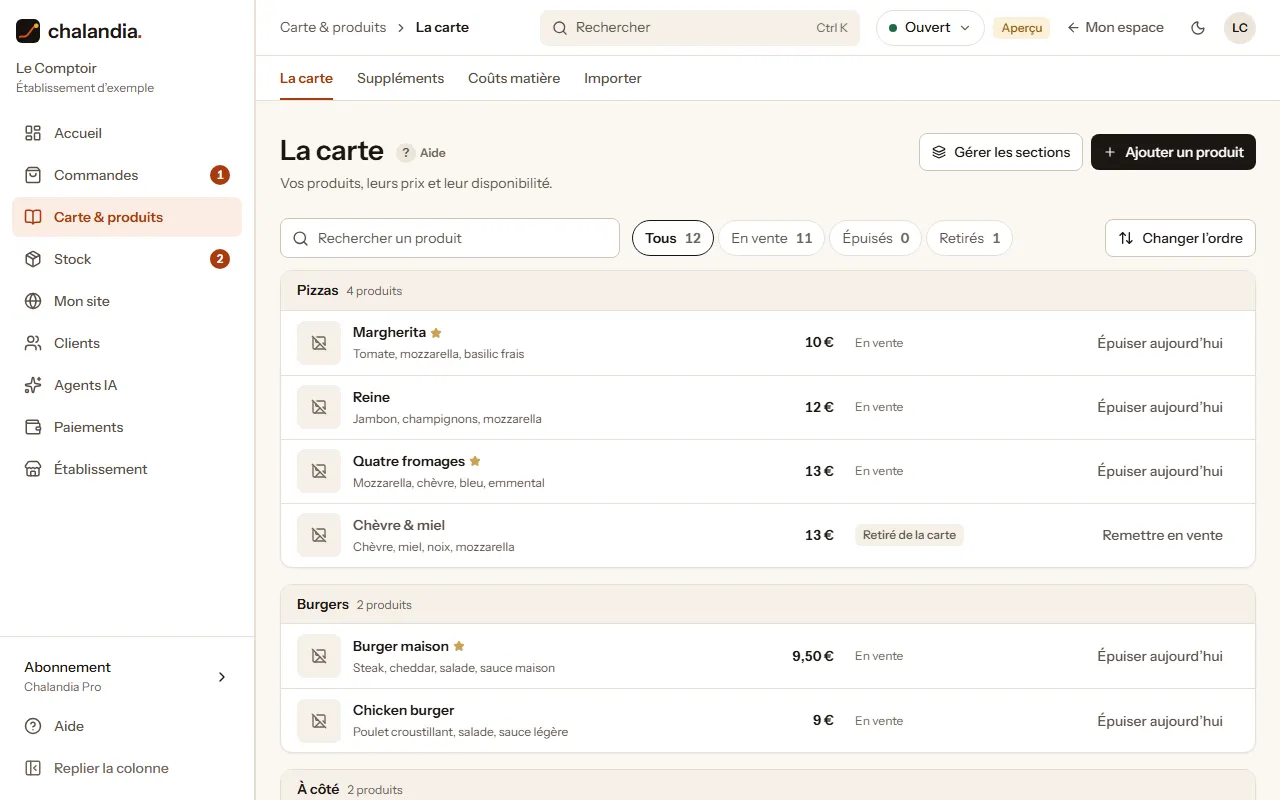
- Repère 1 : « La carte », dans « Carte & produits ».
- Repère 2 : Un produit, de bout en bout.
- Repère 3 : Créer, renommer, ranger les sections.
- Repère 4 : Un appui sur la ligne rouvre la fiche du produit.
- Repère 5 : Le prix se change sur place.
- Repère 6 : Épuisé pour aujourd’hui, en un geste.
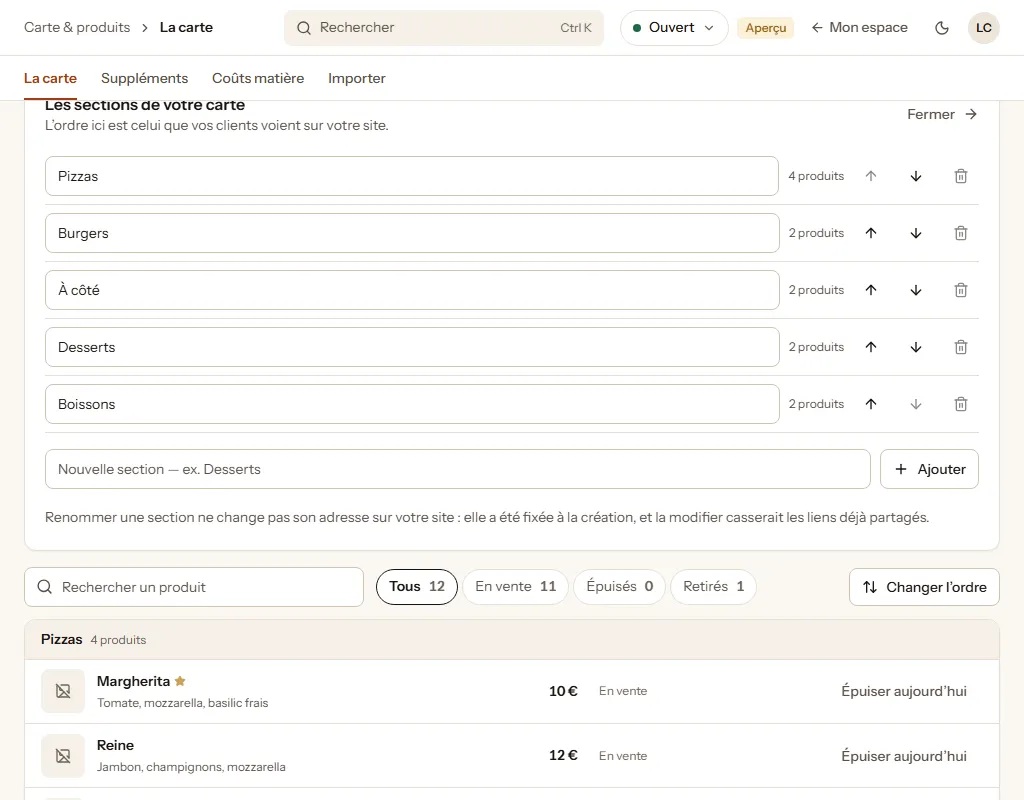
- Repère 1 : Renommer : changez le nom, puis quittez la case.
- Repère 2 : Les flèches rangent les sections.
- Repère 3 : La corbeille, pour une section vide.
- Repère 4 : Le nom d’une nouvelle section.
- Repère 5 : Elle s’ajoute à votre carte.
Carte & produits › La carte
Ajouter un produit et son prix
Un produit créé de bout en bout : nom, prix, description, section, allergènes.
Les étapes, en texte
Chargement…
Appuyez sur « Ajouter un produit » : sa fiche s’ouvre sur le côté.
Remplissez le nom du produit, la description, la catégorie et le prix de vente.
La catégorie est une section qui existe déjà, et le prix doit être supérieur à zéro.
Le coût matière est facultatif.
Laissé vide, il reste « non saisi », ce qui n’est pas zéro : l’écran « Coûts matière » écrit alors « coût non saisi » au lieu d’une marge.
Cochez ses allergènes parmi les quatorze, ou « Aucun des quatorze ».
C’est une déclaration datée, que votre site — et Nina, si vous l’avez — reprennent telle quelle.
« Produit mis en avant » le marque comme incontournable : une étoile le signale dans votre carte.
Appuyez sur « Enregistrer le produit ».
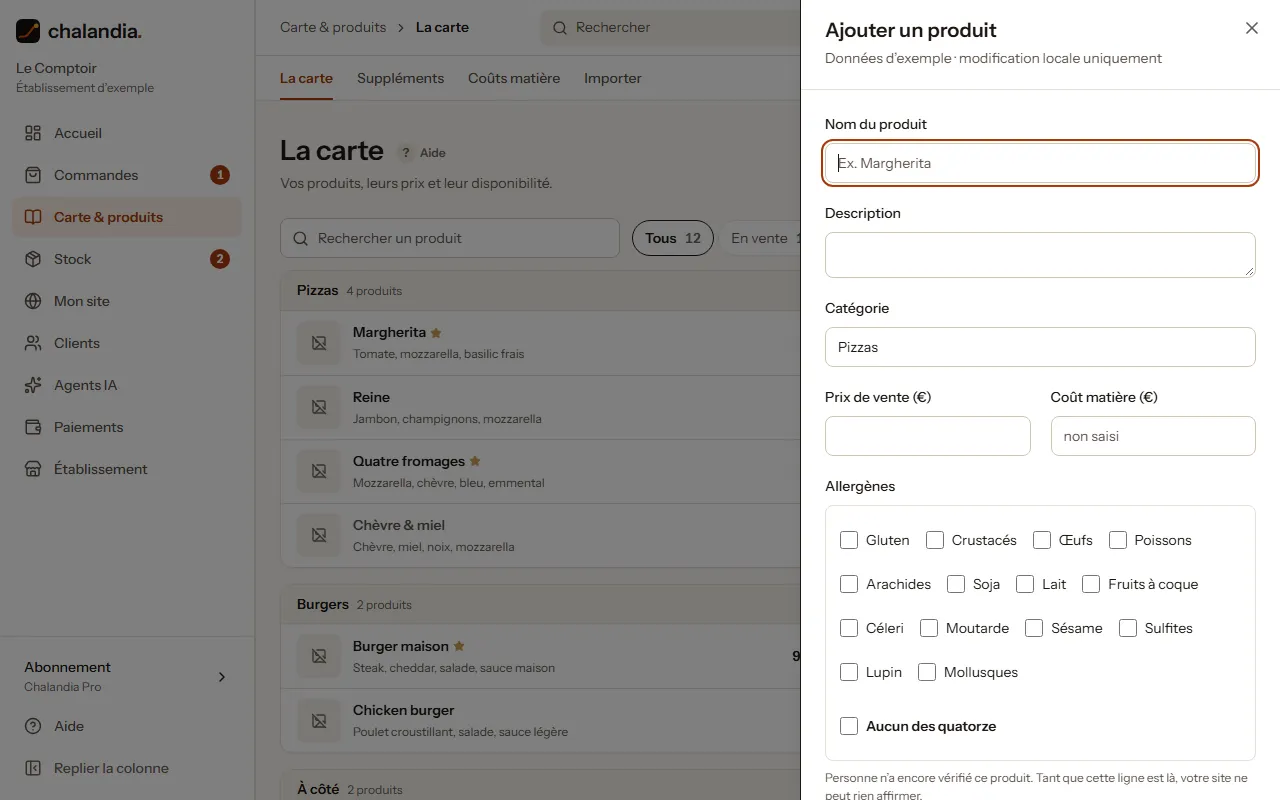
- Repère 1 : Le nom, tel que vos clients le lisent.
- Repère 2 : Une section qui existe déjà.
- Repère 3 : Supérieur à zéro.
- Repère 4 : Facultatif : vide veut dire « non saisi ».
- Repère 5 : Les quatorze, ou « Aucun des quatorze ».
Carte & produits › La carte
Déclarer les allergènes d’un produit
Les quatorze allergènes cochés dans la fiche du produit, ou « Aucun des quatorze », et la date de la déclaration.
Les étapes, en texte
Chargement…
Dans « La carte », touchez le nom d’un produit, ou le crayon au bout de sa ligne : sa fiche s’ouvre.
Au bloc « Allergènes », cochez chacun de ceux qu’il contient, parmi les quatorze.
Gluten, crustacés, œufs, poissons, arachides, soja, lait, fruits à coque, céleri, moutarde, sésame, sulfites, lupin, mollusques : la liste de la réglementation européenne.
Ses cases sont déjà cochées, mais la fiche dit « Préremplis… jamais vérifiés » ? Ils viennent de la carte d’exemple de votre métier, ou d’un import : relisez-les pour votre recette. Justes, cochez « Je les ai vérifiés : c’est la composition de mon produit » ; à corriger, corrigez les cases.
Puis « Enregistrer le produit » : la déclaration est datée. Sans la case ni une correction, rien ne part — enregistrer le produit pour changer son prix ne vaut pas vérification.
Il n’en contient aucun ? Cochez « Aucun des quatorze ».
Tout décocher n’est pas une réponse : l’écran refuse d’enregistrer, et dit « Cochez les allergènes de ce produit, ou « Aucun des quatorze ». ».
Appuyez sur « Enregistrer le produit » : la déclaration est datée.
Rouverte, la fiche dit « Vérifié le … », ou la date où « Aucun des quatorze » a été déclaré. Votre site — et Nina, si vous l’avez — la reprennent telle quelle.
Faites de même pour chaque produit, puis pour chaque choix de vos « Suppléments » : une sauce porte souvent l’œuf ou la moutarde.
Dans « Ma mise en service », l’étape « Les allergènes de chaque produit sont déclarés » compte les produits qui restent.
Carte & produits › La carte
Mettre une photo sur un produit
Une photo par produit déjà enregistré, prise au téléphone et allégée pour votre site.
Enregistrez d’abord le produit : les photos se rattachent à un produit qui existe.
Rouvrez-le avec le crayon de sa ligne : « Les photos de ce produit » apparaît dans sa fiche.
Appuyez sur « Ajouter une photo ».
Six photos au plus par produit. Prenez-la au téléphone, près d’une fenêtre, sans flash.
L’étoile met une photo « En vitrine » : c’est elle que vos clients voient en premier. Les flèches changent l’ordre, la corbeille la retire.
Dans l’aperçu, les produits d’exemple n’ont pas de fiche photo : cette partie ne se voit que dans votre espace.
Carte & produits › Importer
Importer sa carte d’un coup
Partir d’une carte existante plutôt que de tout saisir.
Les étapes, en texte
Chargement…
Ouvrez « Carte & produits », puis l’onglet « Importer ».
Une carte papier ? Bloc « Photographiez votre carte papier » : « Choisir des photos » (cinq au plus), puis « Lire ma carte ».
Le texte lu s’ajoute au champ du dessous, il ne s’importe pas tout seul. Ce qui n’a pas pu être lu est listé sous « À vérifier avant d’importer » : relisez surtout les prix.
Ou collez votre carte : une ligne par produit, « nom | prix | description », et « #Section » seul sur sa ligne pour ouvrir une section.
Appuyez sur « Importer ».
Les lignes qui n’ont pas pu être lues sont listées sous « Lignes non importées » : elles ne sont jamais devinées.
Un import se défait depuis « Vos imports », avec « Annuler cet import ».
Ses produits sont supprimés, avec les photos, options, recettes et allergènes ajoutés depuis ; les commandes déjà passées gardent leurs lignes. Cela ne se défait pas.
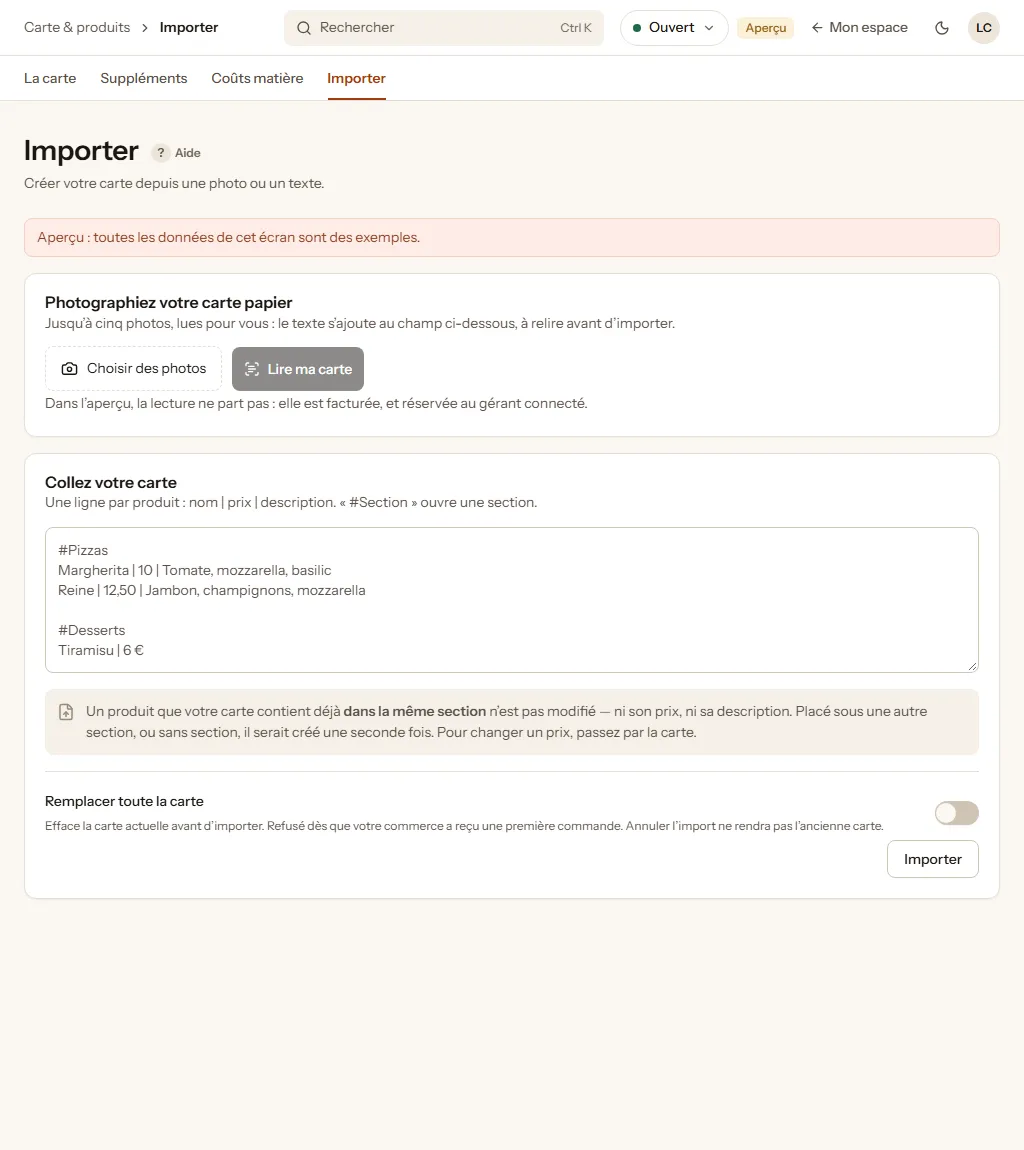
- Repère 1 : Ou photographiez votre carte papier : elle se lit pour vous.
- Repère 2 : Une ligne par produit : nom | prix | description.
- Repère 3 : Vide la carte avant d’importer.
- Repère 4 : Les sections et les produits se créent.
La lecture d’une photo est réservée au gérant connecté : dans l’aperçu, « Lire ma carte » reste fermé.
Carte & produits › Suppléments
Tailles, cuissons, suppléments
Ouvrez « Carte & produits », l’onglet « Suppléments », puis « Nouveau groupe ».
Nommez le groupe (« Taille », « Cuisson »…), choisissez « Combien de choix ? » — « Un seul choix » ou « Plusieurs choix », avec un maximum — et le « Minimum obligatoire », puis « Enregistrer le groupe ».
Un minimum au-dessus de zéro oblige le client à choisir avant de commander.
Rouvrez le groupe et ajoutez chaque choix : son nom, ce qu’il ajoute au prix, puis « Ajouter ».
Chaque choix a ses allergènes, à déclarer comme ceux d’un produit : une sauce porte souvent l’œuf ou la moutarde.
Sous « Les produits qui proposent ce groupe », allumez l’interrupteur de chaque produit concerné.
L’interrupteur agit tout de suite : il n’y a rien d’autre à enregistrer.
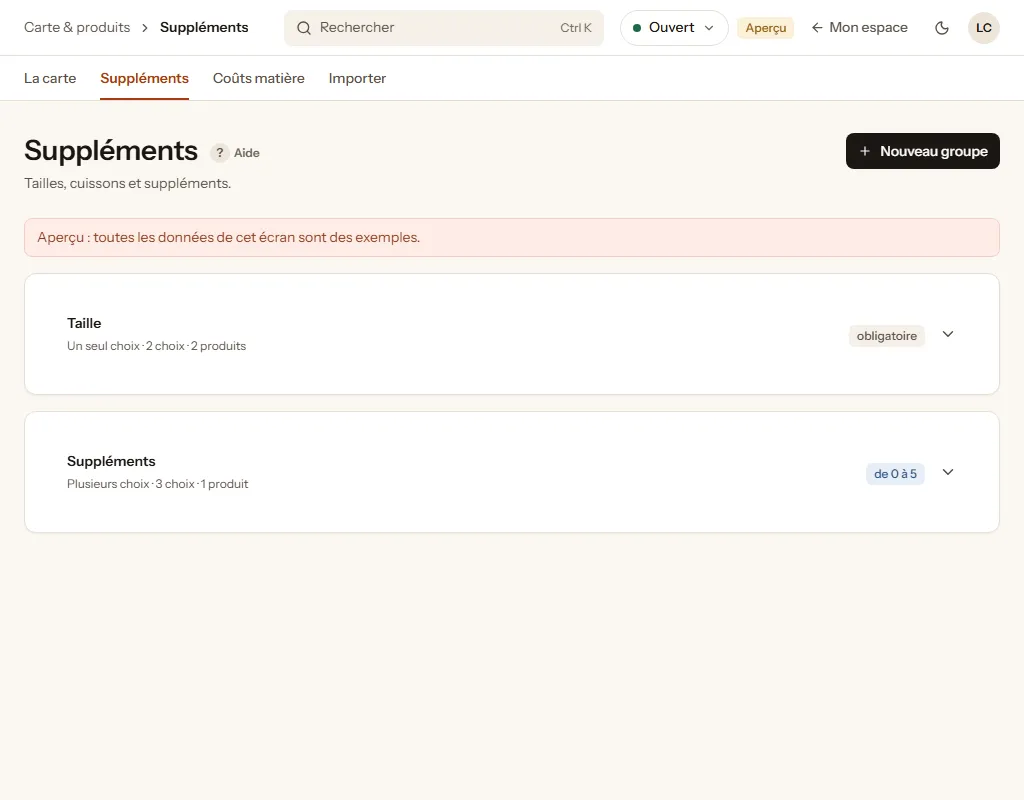
- Repère 1 : Une taille, une cuisson, des suppléments.
- Repère 2 : Un groupe : ses choix, et les produits qui le portent.
Ce que vous devez avoir fait
0 sur 5 coché. Vos cases sont gardées dans ce navigateur seulement : elles ne partent nulle part.
Les pièges connus
- La section d’abord
- La fiche d’un produit refuse une catégorie qui n’existe pas encore : créez la section dans « Gérer les sections », puis revenez au produit.
- Les allergènes ne se devinent pas
- Ils engagent votre responsabilité, y compris en vente à distance. Tout décocher n’est pas une réponse : cochez « Aucun des quatorze » quand c’est le cas.
- L’import ne change pas un prix
- Un produit déjà présent dans la même section n’est pas modifié par l’import, ni son prix ni sa description : pour changer un prix, passez par la carte. Placé dans une autre section, il serait créé une seconde fois.
- « Remplacer toute la carte » efface
- L’option vide la carte avant d’importer, et elle est refusée dès votre première commande. Annuler l’import ne rendra pas l’ancienne carte.
- Renommer ne change pas l’adresse
- Une section renommée garde sur votre site l’adresse de son premier nom : les liens déjà partagés continuent de marcher.
- Rien de changé, rien de redaté
- Enregistrer un produit sans toucher à ses allergènes ne redate pas sa déclaration : seule une case changée la redate. C’est voulu : la date dit quand quelqu’un a vraiment vérifié.