Hôtels, campings, chambres d’hôtes, escape games, karting, bowling : ce que vos clients réservent se décrit dans « Carte & produits », onglet « Ce que l’on réserve ». L’écran n’apparaît qu’aux commerces qui se réservent.
Le reste vaut pour vous aussi : vos coordonnées, vos mentions légales, vos photos et vos couleurs se règlent comme dans le guide « Ouvrir son espace et le mettre à son nom ».
Carte & produits › Ce que l’on réserve
Décrire ce que l’on réserve chez vous
Ouvrez « Carte & produits », puis l’onglet « Ce que l’on réserve ».
Le titre du bloc suit votre métier : « Vos chambres », « Vos emplacements », « Vos salles », « Vos formules »…
« Ajouter ce qui se réserve » (« Ajouter une chambre ou un emplacement » pour un hébergement) : le nom, une description, le nombre de personnes et le prix.
Pour une activité à créneaux, la durée d’une session et le prix, par personne ou au forfait, se choisissent à la création : ils ne se changent plus ensuite.
« Modifier » rouvre la fiche : le prix, la capacité, et « Proposée sur votre site » pour la masquer sans la perdre.
Dans la fiche, « Ajouter une photo » : huit au plus ; la principale est celle que vos clients voient en premier.
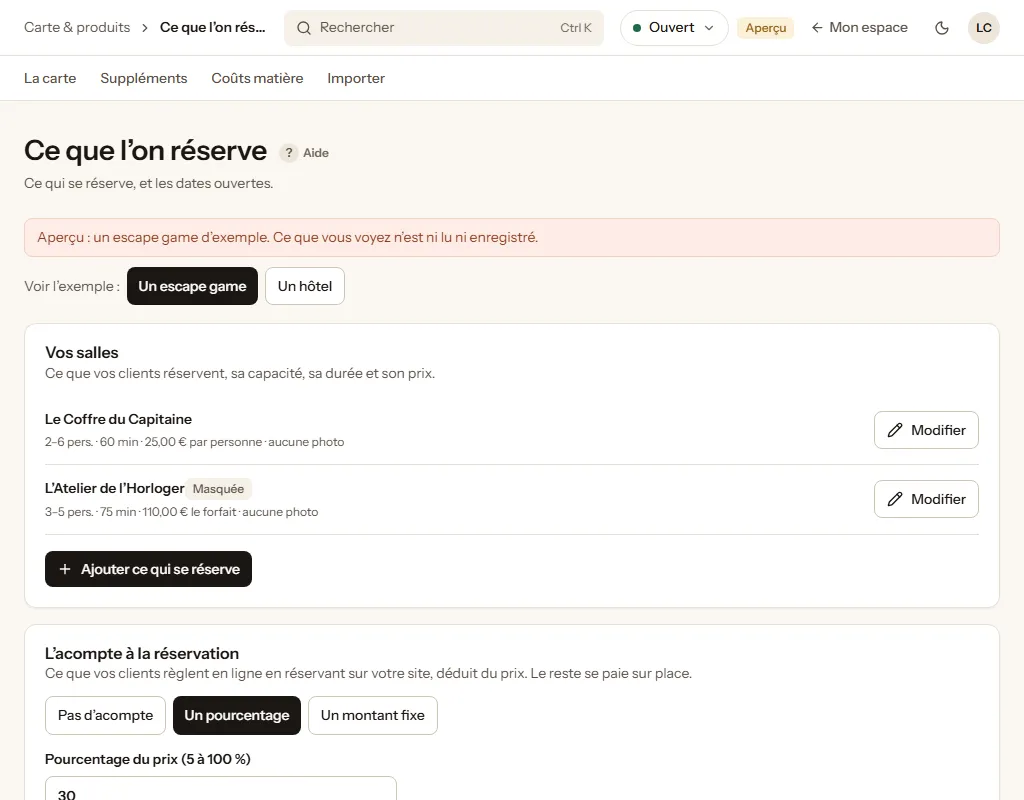
- Repère 1 : Une salle : sa capacité, sa durée, son prix.
- Repère 2 : Masquée : personne ne la voit, rien ne se perd.
- Repère 3 : La fiche : nom, prix, capacité, photos.
- Repère 4 : Une salle, une piste, une formule de plus.
Carte & produits › Ce que l’on réserve
Ouvrir des dates (activités à créneaux)
Sous ce qui se réserve, « Ouvrir des dates » : choisissez pour quoi, la période (« Du », « Au »), les horaires de début et les jours fermés.
Un horaire s’active ou se désactive d’un toucher ; un jour fermé ne crée aucune session.
Appuyez sur « Ouvrir ces dates » : l’écran dit combien de sessions sont nées.
Relancer sur une période déjà ouverte ne crée aucun doublon et n’efface aucune réservation.
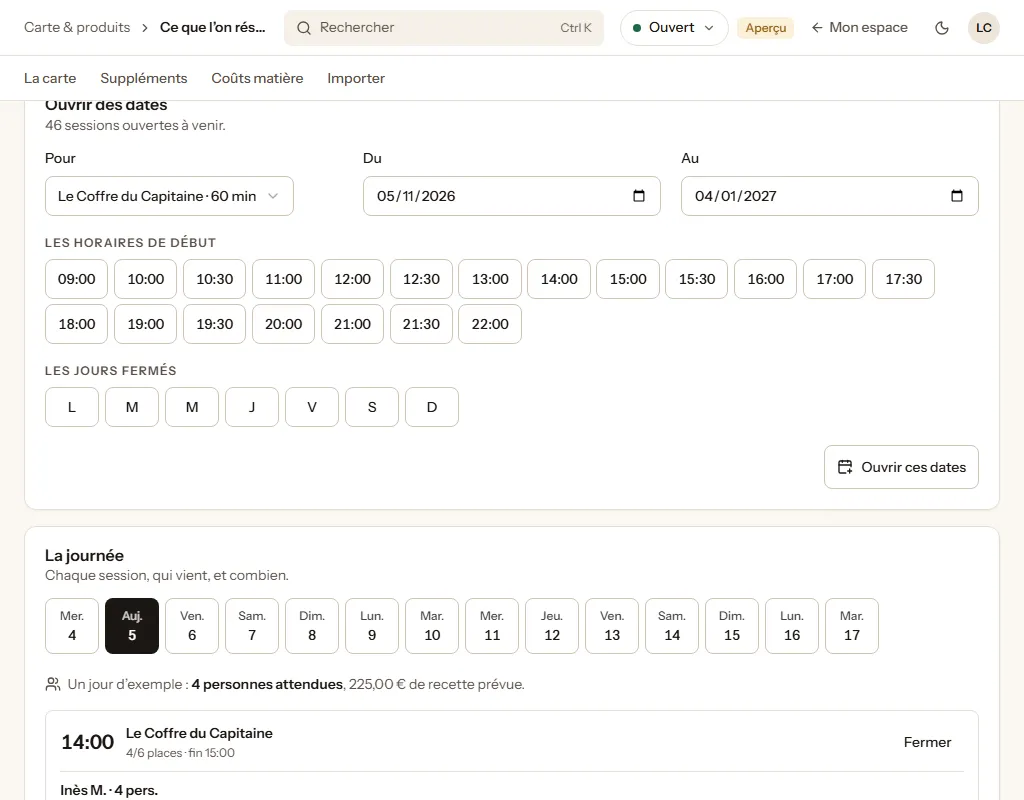
- Repère 1 : Pour quelle salle ou formule.
- Repère 2 : La période : du, au.
- Repère 3 : Les horaires de début, d’un toucher.
- Repère 4 : Sans doublon, sans rien effacer.
Carte & produits › Ce que l’on réserve
La journée : qui vient aujourd’hui
« La journée » liste les sessions du jour choisi, leurs places prises et leurs réservations, avec le téléphone de chaque client.
« Venu » et « Absent » pointent chaque client ; un second toucher sur le même remet la réservation en attente.
« Fermer », puis « Confirmer : fermer », ferme une session à la réservation ; « Rouvrir » la rouvre.
Une session déjà réservée ne se ferme pas : prévenez d’abord vos clients.
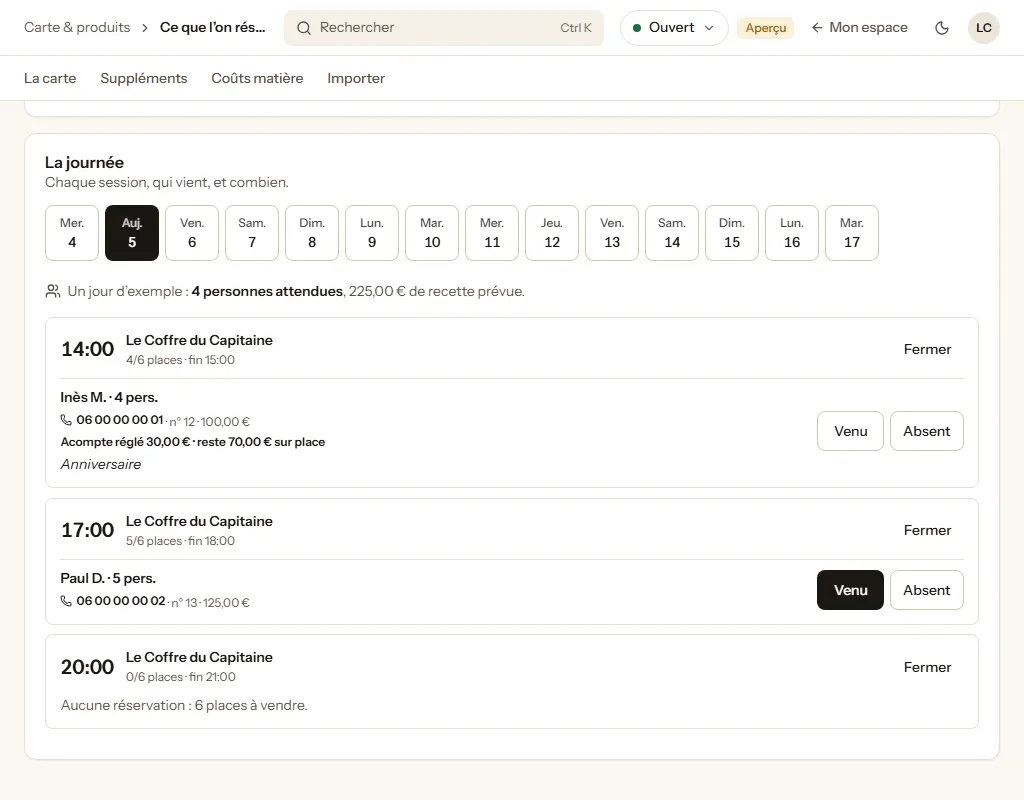
- Repère 1 : Qui est attendu, et la recette prévue.
- Repère 2 : Venu, ou absent : un toucher.
- Repère 3 : Fermer une session à la réservation.
Pour une nuitée (hôtel, camping), il n’y a pas de dates à ouvrir : la disponibilité se calcule d’après les séjours, et leur planning fait l’objet de la partie suivante.
Carte & produits › Ce que l’on réserve
Le planning des chambres (hôtels, campings)
Sous vos chambres, « Le planning » montre deux semaines à partir de la veille : une ligne par chambre ou emplacement, une colonne par nuit.
Un séjour du 4 au 7 occupe les nuits du 4, 5 et 6 : celui qui arrive le 7 se pose juste après. La ligne du dessus résume la journée : arrivées, départs, occupation de la nuit.
Les flèches avancent ou reculent de deux semaines ; « Aujourd’hui » revient à la semaine en cours.
Un appel, un client au comptoir ? « Ajouter un séjour », ou touchez une nuit libre : l’arrivée, le départ, le nombre de personnes, puis une chambre libre, le nom et le numéro, et « Enregistrer le séjour ».
Seules les chambres libres pour ces nuits et ce nombre de personnes sont proposées, et le prix est recalculé par nos serveurs. Si l’envoi est interrompu, appuyez de nouveau : le séjour ne sera pas enregistré deux fois.
Touchez un séjour pour ouvrir sa fiche : les dates, la chambre, le téléphone, la note.
Tant que le client n’est pas arrivé, « Changer les dates ou la chambre » le déplace, et « Annuler le séjour » l’annule, en deux temps.
Une faute dans le nom ou le numéro ? Dans la fiche, « Corriger le nom, le téléphone ou la note ».
Possible tant que le séjour n’est ni terminé ni annulé. La confirmation déjà envoyée ne repart pas à une nouvelle adresse.
Un client arrivé reste une nuit de plus ? « Prolonger le séjour » : le nouveau départ, au prix de la chambre. Il part plus tôt que prévu ? « Départ anticipé » libère les nuits restantes.
Le total d’un départ anticipé n’est pas recalculé : ce qui reste dû dépend de vos conditions.
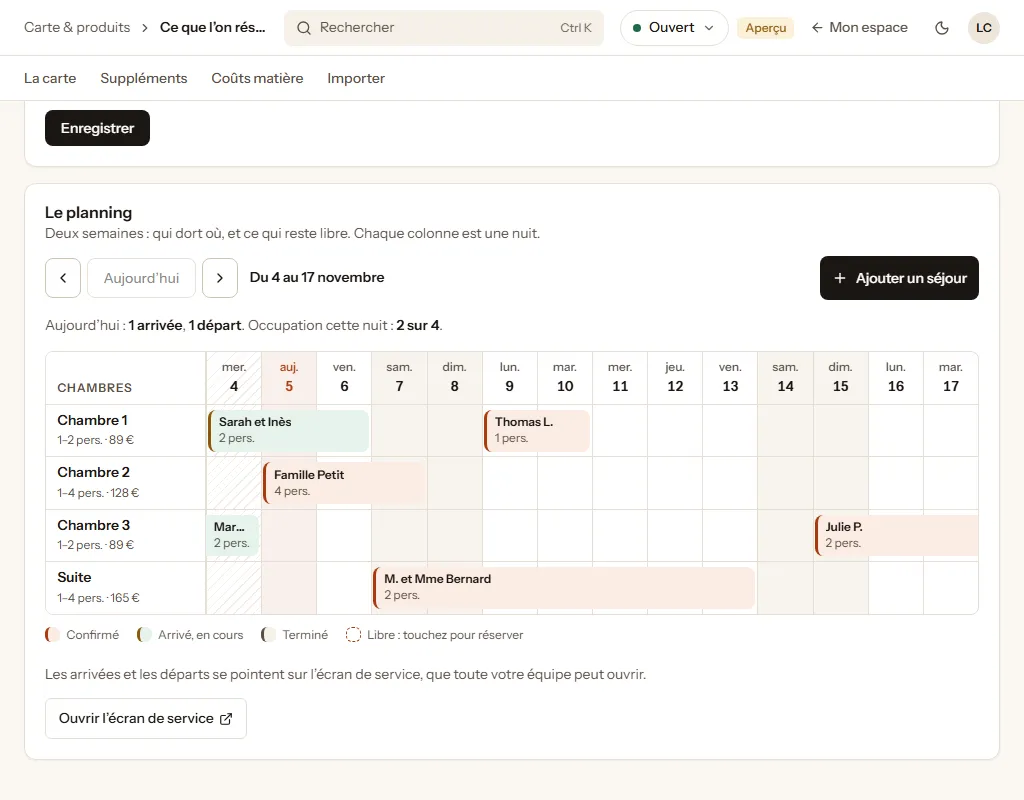
- Repère 1 : La journée : arrivées, départs, occupation de la nuit.
- Repère 2 : Deux semaines plus loin.
- Repère 3 : Un séjour reçu au téléphone ou au comptoir.
- Repère 4 : Un séjour : touchez-le pour ouvrir sa fiche.
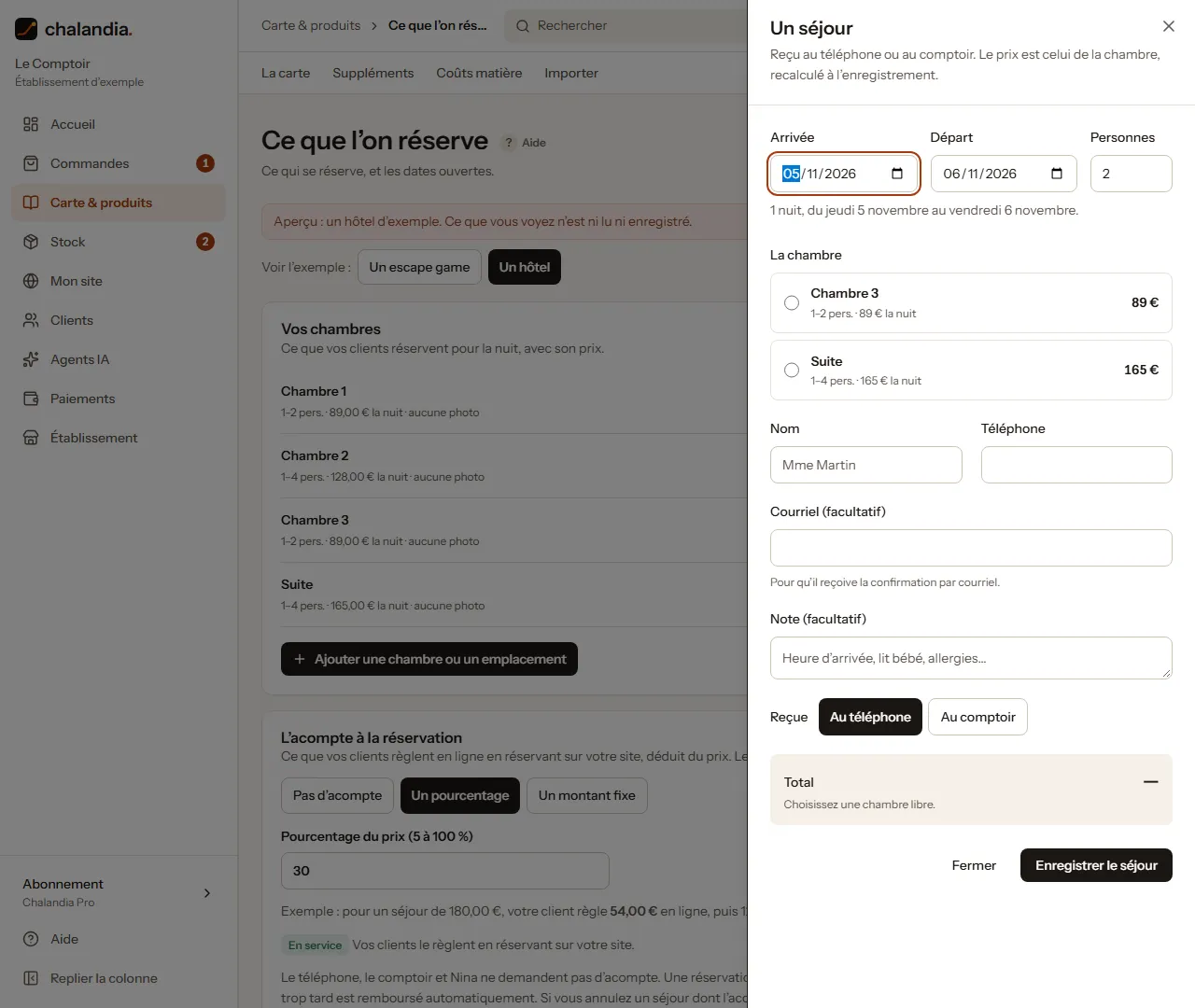
- Repère 1 : Les nuits et le nombre de personnes d’abord.
- Repère 2 : Seules les chambres libres sont proposées.
- Repère 3 : Sans doublon, même si l’envoi est coupé.
Un changement de dates ou de chambre ne prévient pas le client : appelez-le. Une annulation, si : par courriel s’il a laissé son adresse, et par SMS si vos SMS sont activés.
L’écran de service
À l’accueil : l’écran de service
Ouvrez l’écran de service sur la tablette de l’accueil : toute l’équipe y accède depuis « Mon espace ».
Pour un commerce qui se réserve, il montre la journée des réservations à la place des commandes.
Activité à créneaux : les sessions en cours, à venir et terminées ; « Arrivé » ou « Absent » pour chaque client.
Un second toucher sur le même bouton remet la réservation en attente : une erreur se corrige sans ouvrir de fiche.
Un appel ? « Prendre une réservation » : le jour, un créneau encore libre, le nombre de personnes, le nom et le numéro, puis « Enregistrer la réservation ».
Le prix est recalculé par nos serveurs, et une place déjà vendue ne peut pas l’être deux fois. Si l’envoi est interrompu, appuyez de nouveau : la réservation ne sera pas enregistrée deux fois.
Hôtel ou camping : les départs du jour d’abord, puis les arrivées, puis les séjours en cours. « Départ constaté » et « Arrivé » pointent chaque séjour.
Les départs passent en tête parce qu’ils libèrent les chambres des arrivées. Deux tablettes qui pointent le même séjour ne s’écrasent pas : la seconde est prévenue.
Un client arrivé reste plus longtemps : « Prolonger » sur sa carte. Il part avant la date prévue : « Départ anticipé », sur les séjours en cours.
Sa chambre se libère dès ce soir, sur votre site aussi. Une nuit de plus est refusée si la chambre est déjà réservée : proposez-en une autre.
Un nom ou un numéro mal noté ? « Corriger », sur la carte du séjour : le nom, le téléphone, le courriel et la note.
Possible tant que le séjour n’est ni terminé ni annulé. Les dates et la chambre, elles, se changent depuis l’espace du gérant.
Hôtel ou camping, un appel ou un client au comptoir ? « Prendre une réservation » : l’arrivée, le départ et le nombre de personnes, puis une chambre encore libre, le nom et le numéro, et « Enregistrer le séjour ».
Seules les chambres libres ces nuits-là sont proposées, et le prix est recalculé par nos serveurs. Si l’envoi est interrompu, appuyez de nouveau : le séjour ne sera pas enregistré deux fois.
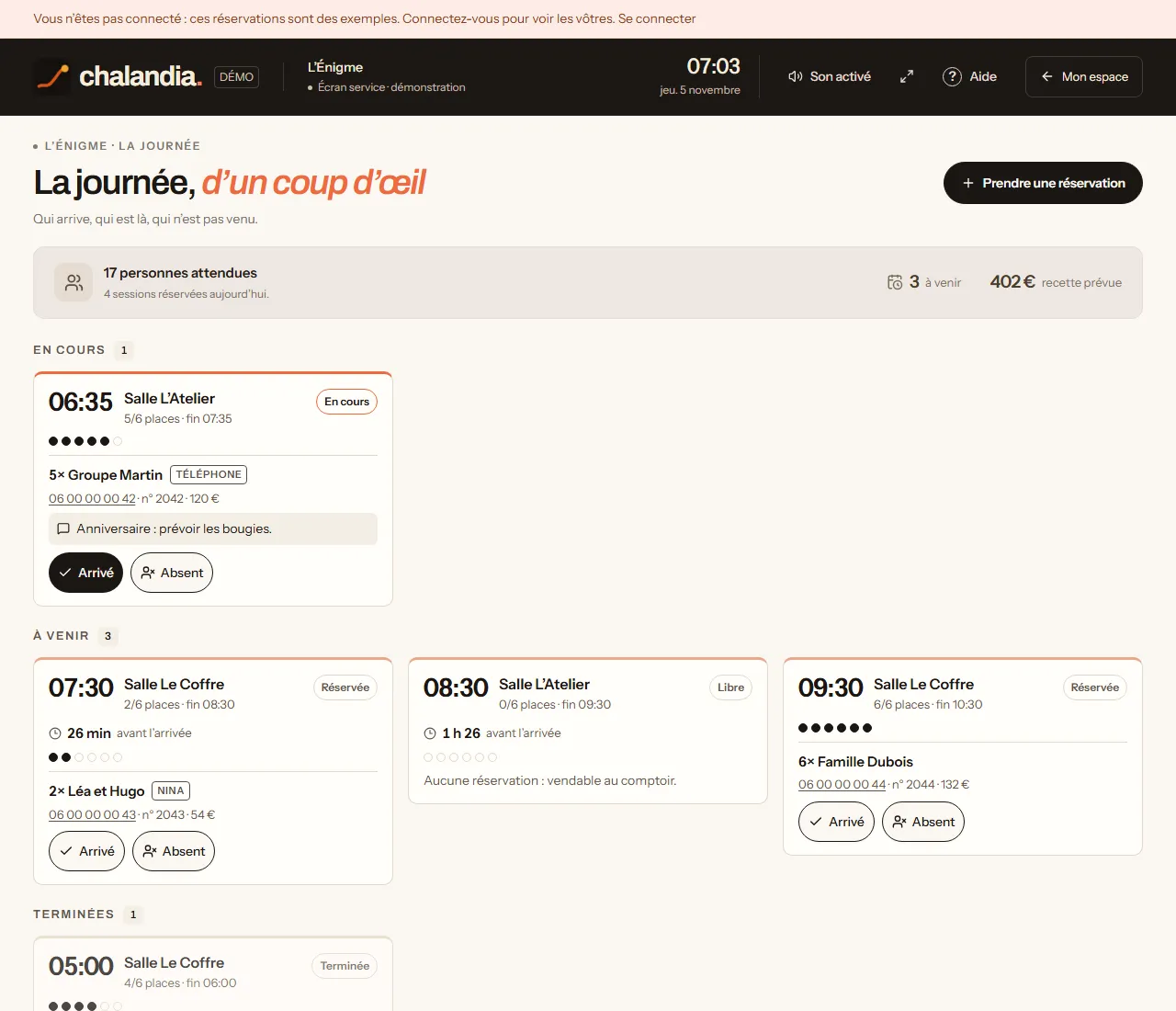
- Repère 1 : Une réservation prise au téléphone.
- Repère 2 : La session en cours : ses places et ses clients.
- Repère 3 : Un toucher pointe le client ; un second le remet en attente.
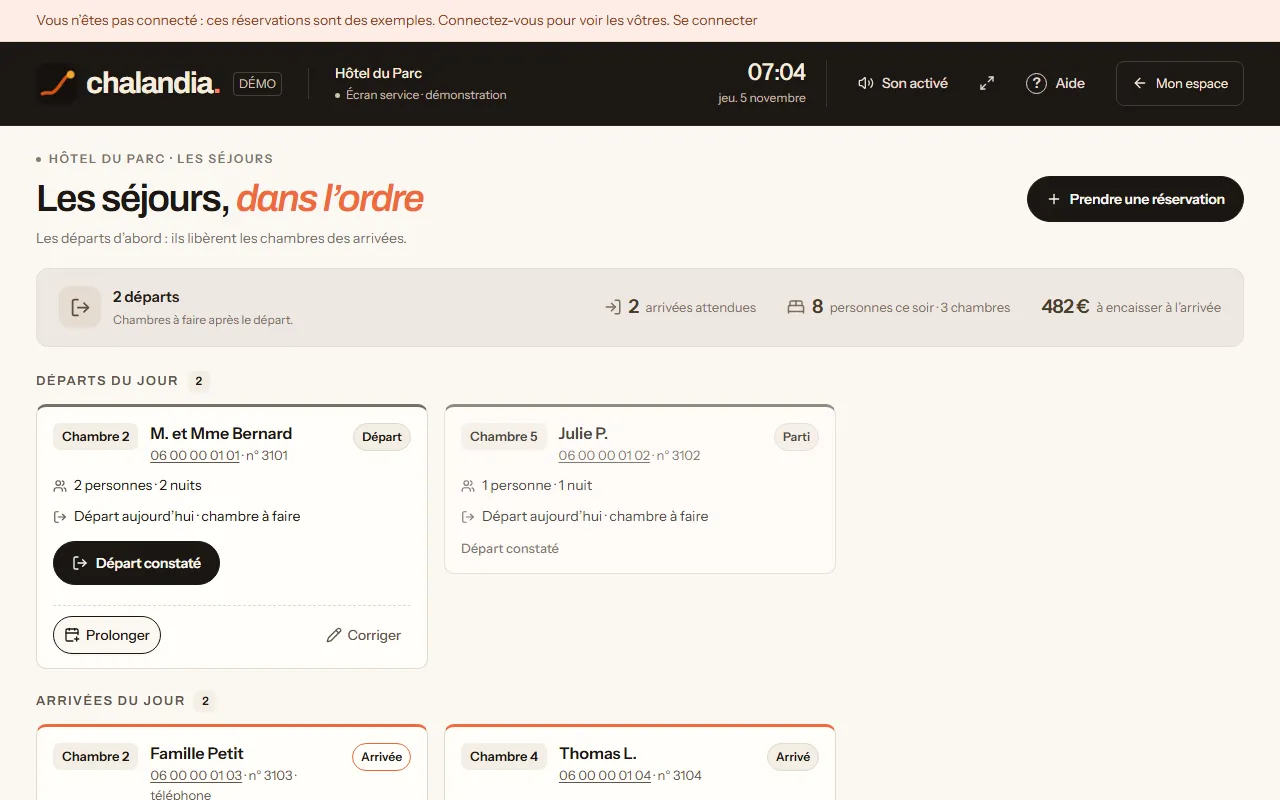
- Repère 1 : Les départs d’abord : la chambre est à faire.
- Repère 2 : Le client est parti : un toucher.
- Repère 3 : Ce que les arrivées du jour règlent sur place.
- Repère 4 : Un séjour pris au téléphone ou au comptoir.
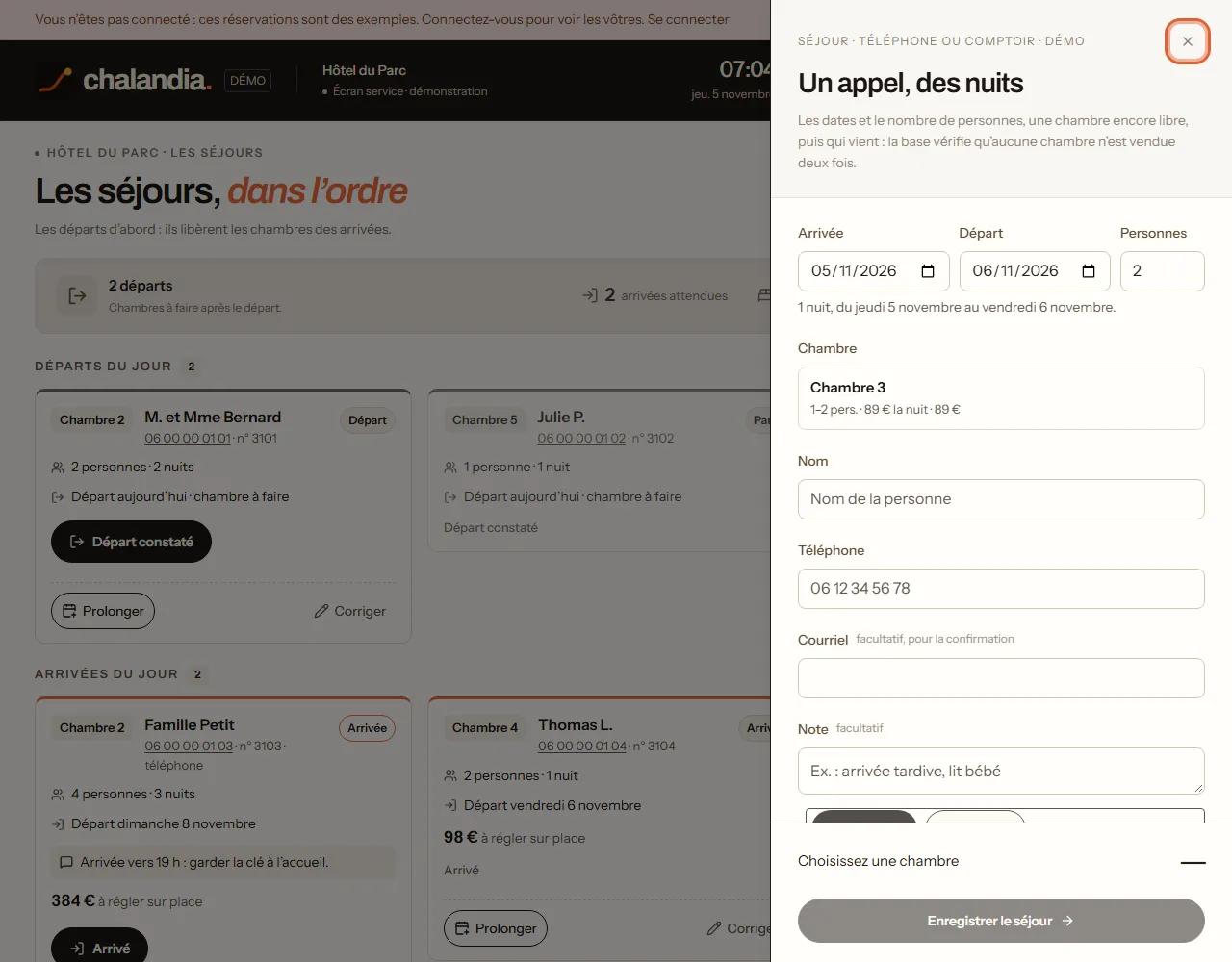
- Repère 1 : Les nuits et le nombre de personnes d’abord.
- Repère 2 : Les chambres encore libres, avec leur prix.
- Repère 3 : Sans doublon, même si l’envoi est coupé.
Les nouvelles réservations et les nouvelles arrivées sonnent si le son est activé.
Ce que vous devez avoir fait
0 sur 5 coché. Vos cases sont gardées dans ce navigateur seulement : elles ne partent nulle part.
Les pièges connus
- Sans offre, pas de publication
- Le contrôle de publication refuse un site sans activité ou sans hébergement à réserver : il s’ouvrirait sans rien à proposer.
- La durée ne change pas après coup
- La durée d’une session et sa tarification se fixent à la création. Pour en changer, créez une nouvelle salle ou formule, ouvrez ses dates, puis masquez l’ancienne.
- Les commandes ne sont pas des réservations
- Les écrans « Commandes » et « Encaissements » parlent de commandes de produits. Les réservations d’une activité se lisent dans « La journée » et sur l’écran de service ; les séjours d’un hôtel, sur l’écran de service.