Le paiement en ligne se branche sur VOTRE compte, chez Stripe : l’argent arrive directement sur votre compte bancaire, et Chalandia ne prend aucune commission dessus. Les frais du prestataire de paiement, eux, restent à votre charge.
Tant que votre compte n’encaisse pas, vos clients paient sur place : le site retire le paiement par carte, sans message d’erreur pour eux.
Paiements › Encaisser en ligne
Encaisser en ligne
Brancher le paiement par carte sur votre site, et ce que vous recevez.
Les étapes, en texte
Chargement…
Ouvrez « Paiements », puis l’onglet « Encaisser en ligne ».
Appuyez sur « Connecter mon compte » : Stripe ouvre son propre formulaire.
Remplissez ce que Stripe demande.
Selon votre situation : votre IBAN, une pièce d’identité, un justificatif de domicile, l’adresse et le SIRET de l’entreprise. L’écran liste ce qu’il reste à fournir, avec la date limite fixée par Stripe.
Revenez dans « Encaisser en ligne » : l’écran dit où en est votre dossier, en quatre étapes, d’« Ouvrir votre compte Stripe » à « Vous encaissez ».
« Votre dossier n’est pas terminé », « Vérification en cours chez Stripe », puis « Votre compte encaisse ». « Compléter mon dossier » reprend où vous en étiez, « Actualiser depuis Stripe » relit l’état.
Votre compte encaisse : dans « Comment vos clients règlent », choisissez « Le client choisit ».
« Règlement en ligne exigé » se confirme à part : aucune commande n’y est validée sans paiement, et un paiement qui échoue fait perdre la commande. Commencez par « Le client choisit ».
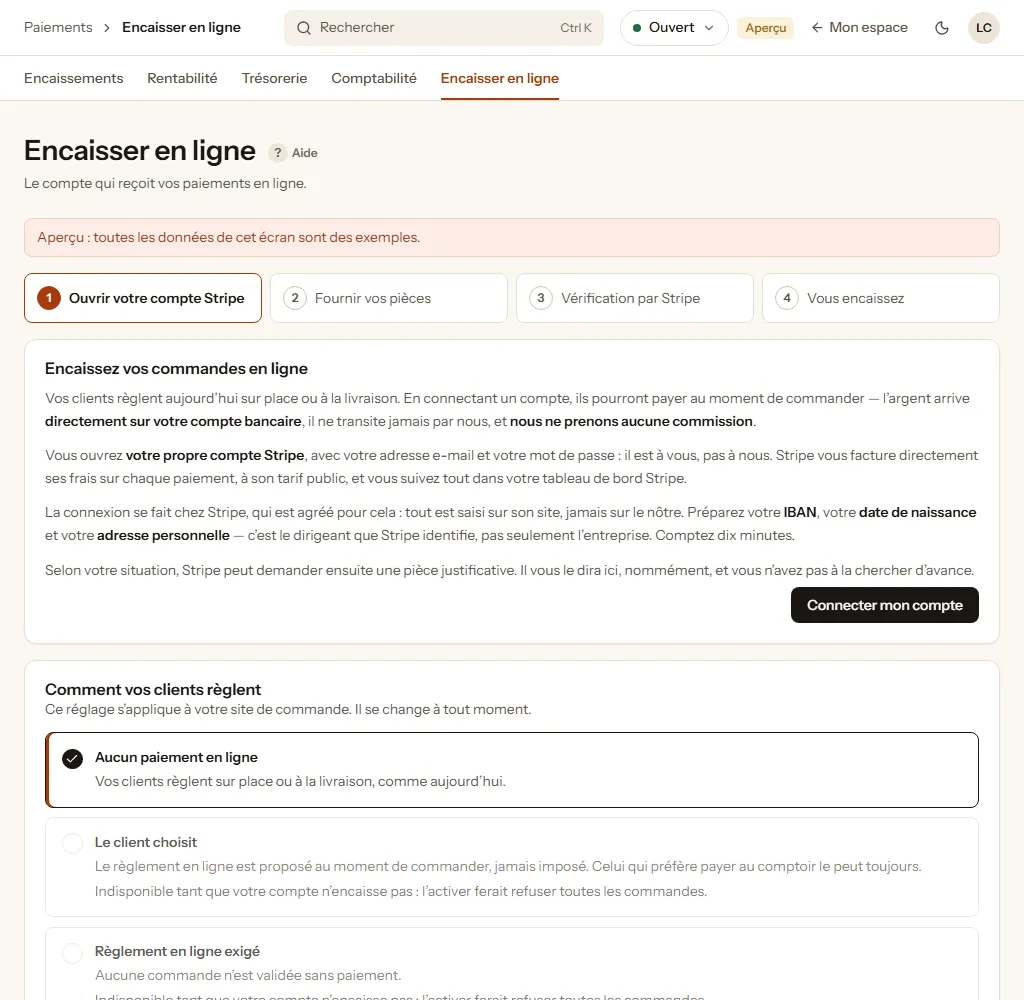
- Repère 1 : Stripe ouvre son propre formulaire.
- Repère 2 : Les quatre étapes, jusqu’à « Vous encaissez ».
- Repère 3 : Une fois connecté : « Le client choisit » d’abord.
La capture montre l’aperçu : un compte pas encore connecté. Rien n’y part chez Stripe.
Le paiement en ligne sur le compte du commerce : en cours de raccordement. Le parcours de paiement, le recalcul du montant côté serveur et le remboursement sont en place. Ce qui reste tient à Stripe : chaque commerce ouvre son propre compte depuis son espace et transmet ses pièces, et c’est ce dossier — pas la plateforme — qui autorise l’encaissement. Compter deux à trois jours après l’envoi de votre dossier.
Paiements › Encaissements
Lire ses encaissements
Ce qui est réglé, ce qui reste à encaisser, et l’export de vos règlements.
Les étapes, en texte
Chargement…
Ouvrez « Paiements » : « Encaissements » est le premier onglet.
« Encaissé » additionne les commandes réglées ; « Reste à encaisser » celles remises au client sans règlement enregistré.
Le tableau porte sur vos soixante dernières commandes.
Chaque ligne dit « Réglé » ou « À encaisser » ; la recherche retrouve un numéro ou un client.
« Exporter en CSV » télécharge exactement les lignes affichées, pour votre comptabilité.
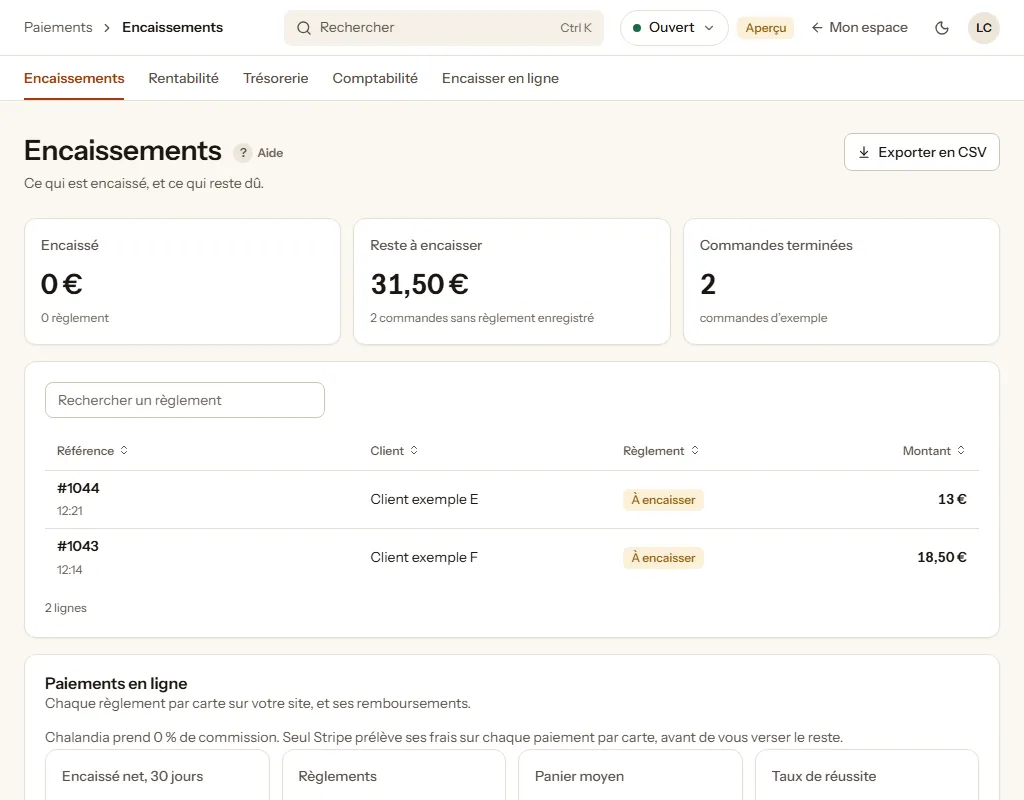
- Repère 1 : Les commandes réglées.
- Repère 2 : Remises au client sans règlement enregistré.
- Repère 3 : L’état de chaque commande.
- Repère 4 : Exactement les lignes affichées.
Paiements › Encaissements
Rembourser un paiement en ligne
Sous le tableau d’« Encaissements », le bloc « Paiements en ligne » liste chaque règlement par carte ; les filtres trient les réglés, les remboursés, les échoués.
Touchez un règlement : sa fiche dit le moyen de paiement, la commande rattachée, et ce qui a déjà été remboursé.
« Rembourser », vérifiez le montant (le tout, ou une partie), choisissez le motif transmis à Stripe et écrivez le vôtre, puis « Rembourser » et « Confirmer ».
Un remboursement ne s’annule pas : l’argent repart de votre compte Stripe vers la carte du client. Votre motif reste dans votre journal, il n’est pas transmis au client.
Tant que votre compte n’encaisse pas, le bloc est vide et dit pourquoi. Le gérant seul peut rembourser, vingt fois par heure au plus.
Ce que vous devez avoir fait
0 sur 3 coché. Vos cases sont gardées dans ce navigateur seulement : elles ne partent nulle part.
Les pièges connus
- Ne faites pas payer deux fois
- Une commande « Réglé » a été payée en ligne : ne redemandez pas l’argent au comptoir. La fiche de la commande le dit aussi.
- Une commande annulée n’est pas remboursée toute seule
- Annuler une commande réglée en ligne ne rend pas l’argent : remboursez-la ensuite dans « Encaissements », bloc « Paiements en ligne ». L’écran de service, lui, ne touche ni au paiement ni au remboursement.