Votre site a une adresse dès le premier jour : « Votre adresse incluse », dans « Mon adresse & Google ». C’est le lien à donner à vos clients, à mettre sur votre fiche Google, votre Instagram et votre vitrine.
Mettre en ligne, c’est aussi ouvrir la prise de commande : le bouton est en tête du même écran, dans « Prêt à être en ligne ? ». Le même écran dit ce que Google sait de vous, et règle l’application de vos clients.
Puis deux gestes qui prennent cinq minutes et évitent le pire : une commande d’essai, de votre téléphone jusqu’à la remise au client, et l’affiche à QR code qui fait venir vos clients sur votre site.
Mon site › Mon adresse & Google
Son adresse web et son nom de domaine
L’adresse de votre site, et votre propre nom de domaine, déclaré puis vérifié.
Les étapes, en texte
Chargement…
Ouvrez « Mon site », puis l’onglet « Mon adresse & Google ».
Sous « Prêt à être en ligne ? », onglet « Mon adresse » : « Votre adresse incluse » est l’adresse de votre site. Copiez-la telle quelle.
Elle fonctionne toujours, même le jour où vous branchez votre propre nom de domaine.
Vous avez votre propre nom de domaine ? Tapez-le dans « Nom de domaine » (par exemple www.monrestaurant.fr), puis « Déclarer ».
Chez l’hébergeur de votre nom de domaine, faites pointer l’adresse comme l’écran l’écrit dessous (enregistrement CNAME).
Une fois le branchement fait de notre côté, appuyez sur « Vérifier » : l’adresse passe « En ligne » dès qu’elle pointe vers votre site.
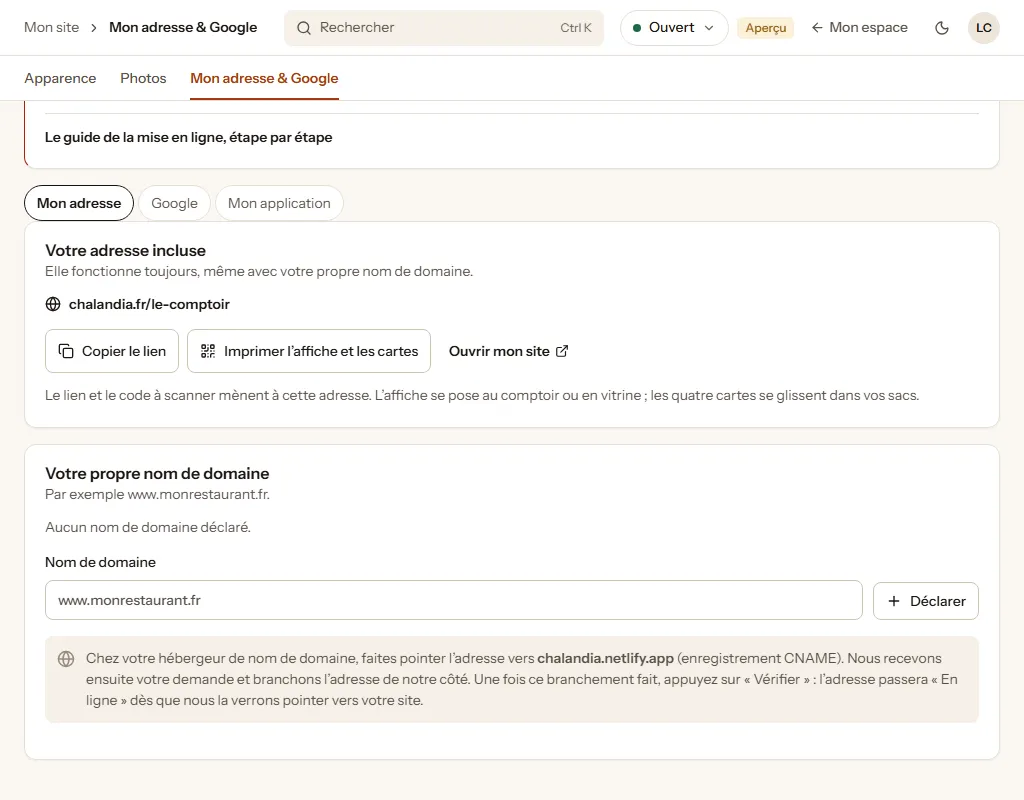
- Repère 1 : L’adresse incluse de votre site (ici, celle de l’exemple).
- Repère 2 : Votre propre nom de domaine, si vous en avez un.
- Repère 3 : Puis le réglage chez votre hébergeur, écrit dessous.
Google : votre site est ouvert aux moteurs de recherche tant que votre abonnement est actif. Votre fiche Google (celle des cartes) reste la vôtre : ajoutez-y l’adresse de votre site.
Mon site › Mon adresse & Google
Ouvrir la prise de commande
En tête de « Mon adresse & Google », le bloc « Prêt à être en ligne ? » liste tout ce qui empêche encore d’ouvrir, en entier.
Chaque point dit pourquoi il compte ; son bouton mène à l’écran où il se règle.
La ville se saisit sur le même écran, dans l’onglet « Google » : son bouton l’ouvre.
Corrigez chaque point, puis revenez sur « Mon adresse & Google » : la liste se relit à chaque retour.
Un point peut rester en rouge sous « N’empêche pas d’ouvrir, mais reste à votre charge » : le médiateur de la consommation.
Il ne retient pas le bouton. Y adhérer prend des jours et dépend d’un organisme tiers : lancez la démarche, et reportez son nom dans « Identité » dès que vous l’avez.
Plus rien ne bloque ? Le bouton « Mettre ma prise de commande en ligne » apparaît : appuyez dessus.
Le contrôle est rejoué sur nos serveurs au moment du clic : ce qui bloque ne se contourne pas depuis l’écran.
Le bloc dit alors « Votre prise de commande est en ligne », avec le jour. Pour fermer un soir, c’est dans « Pause & délais ».
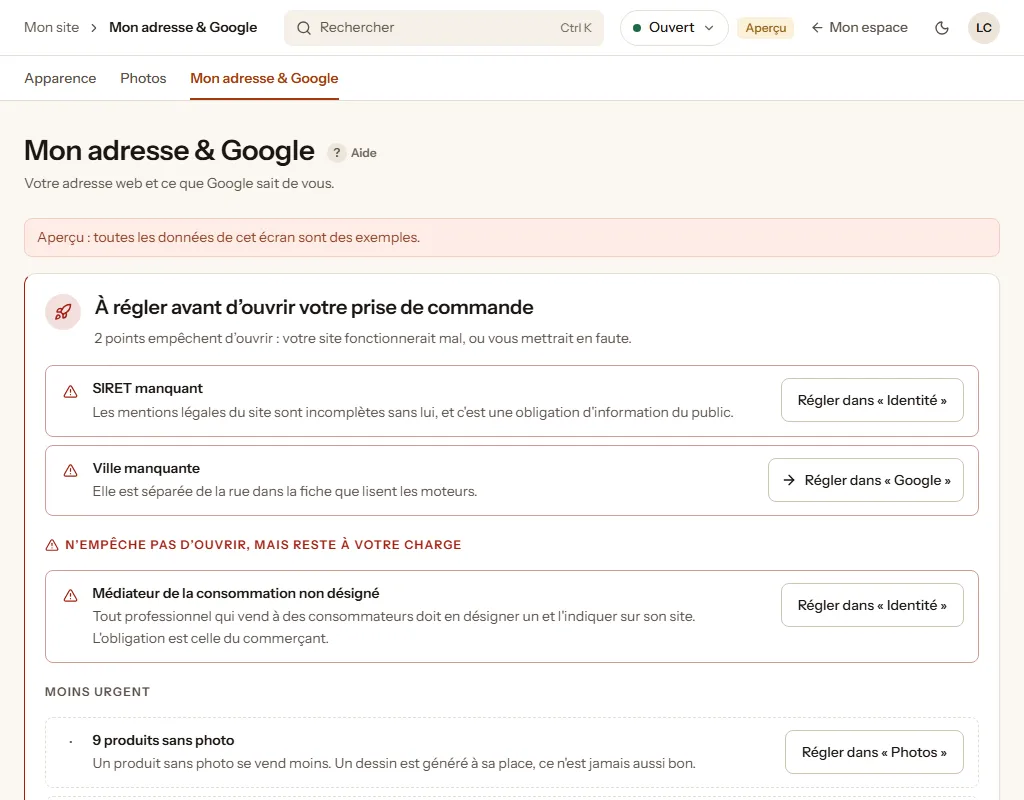
- Repère 1 : Tout ce qui empêche encore d’ouvrir, en entier.
- Repère 2 : Chaque point dit pourquoi il compte.
- Repère 3 : Son bouton mène à l’écran où il se règle.
- Repère 4 : La ville se saisit sur ce même écran, onglet « Google ».
- Repère 5 : En rouge : n’empêche pas d’ouvrir, mais reste à votre charge.
Ce que le contrôle refuse, pour un commerce qui vend : aucun produit (ou aucune chambre, aucune activité), aucun horaire, des frais de livraison sans zone, aucune adresse pour recevoir les commandes, un SIRET, une raison sociale, une adresse, une ville ou un téléphone manquants, aucune couleur d’enseigne. Un médiateur de la consommation non désigné n’empêche pas d’ouvrir : il s’affiche en rouge tant qu’il manque.
L’écran de service
Passer une commande d’essai de bout en bout
Commander sur son propre site depuis son téléphone, puis la servir sur l’écran de service, jusqu’à « Remise au client ».
Votre prise de commande est en ligne : prenez votre téléphone, en 4G plutôt qu’au wifi du commerce.
Ouvrez votre site — l’adresse de « Votre adresse incluse » — et commandez un produit, comme un client, pendant vos horaires d’ouverture.
Donnez l’adresse de courriel de vos alertes, celle avec laquelle vous vous connectez, ou le téléphone de votre commerce tel qu’il est dans « Identité » : la commande est reconnue comme un essai, et ne compte pas comme votre première vraie commande. Choisissez de régler sur place.
Sur l’écran de service, elle arrive dans « À accepter » : avec un son si vous l’avez activé, et sur votre téléphone si ses alertes sont actives.
Touchez sa carte : « Accepter », puis « C’est prêt », puis « Remise au client ».
Si une imprimante est branchée, le ticket sort au moment que vous avez choisi : à l’arrivée ou à l’acceptation.
Revenez dans « Ma mise en service » : l’étape « Une commande d’essai, de bout en bout » est faite, datée du jour.
Elle attend « Remise au client » : une commande d’essai restée « À accepter » ne prouve pas que la cuisine la recevra.
Une minute, et c’est le seul moyen de savoir avant votre premier client que tout s’enchaîne : votre site, l’écran de service, l’alerte et le ticket.
Mon site › Mon adresse & Google
Imprimer l’affiche et les cartes à QR code
Une affiche A4 pour le comptoir et quatre cartes à glisser dans les sacs, avec le code qui mène à votre site.
Dans « Mon adresse & Google », bloc « Votre adresse incluse » : « Copier le lien ».
Collez-le sur votre fiche Google, votre Instagram, votre messagerie. Le lien mène à votre propre nom de domaine dès qu’il est en ligne.
« Imprimer l’affiche et les cartes » ouvre deux feuilles A4 : une affiche pour le comptoir ou la vitrine, et quatre cartes à découper, à glisser dans vos sacs.
Appuyez sur « Imprimer ».
Le code est noir sur blanc : il se lit aussi bien imprimé en noir et blanc.
Scannez le code imprimé avec l’appareil photo de votre téléphone avant de l’afficher : il doit ouvrir votre site.
Dans « Ma mise en service », l’étape « Votre site est partagé » : « C’est fait, je l’ai partagée ».
Rien ne peut mesurer une affiche collée : cette étape se coche à la main.
Avec Chalandia Pro, le même kit s’imprime aussi depuis « Publications », onglet « Cette semaine ».
Mon site › Mon adresse & Google
Ce que Google sait de vous
Onglet « Google » : « Ce que Google sait de vous » dit à quel point votre fiche est renseignée, et ce qui manque.
Appuyez sur « Compléter automatiquement à partir de mon adresse » : la ville, le code postal et le point sur la carte se trouvent dans la Base Adresse Nationale.
Rien de ce que vous avez déjà écrit n’est remplacé. Il peut aussi proposer vos spécialités et votre phrase quand elles manquent : relisez-les.
Écrivez vos spécialités, séparées par des virgules, et la phrase affichée sous votre lien dans les résultats, puis « Enregistrer ».
« Aperçu dans les résultats » montre le titre et la phrase qui partent aux moteurs de recherche.
Onglet « Mon application » : « Utiliser mon logo » en fait l’icône que vos clients posent sur leur téléphone ; vérifiez les deux aperçus, puis « Enregistrer cette icône ».
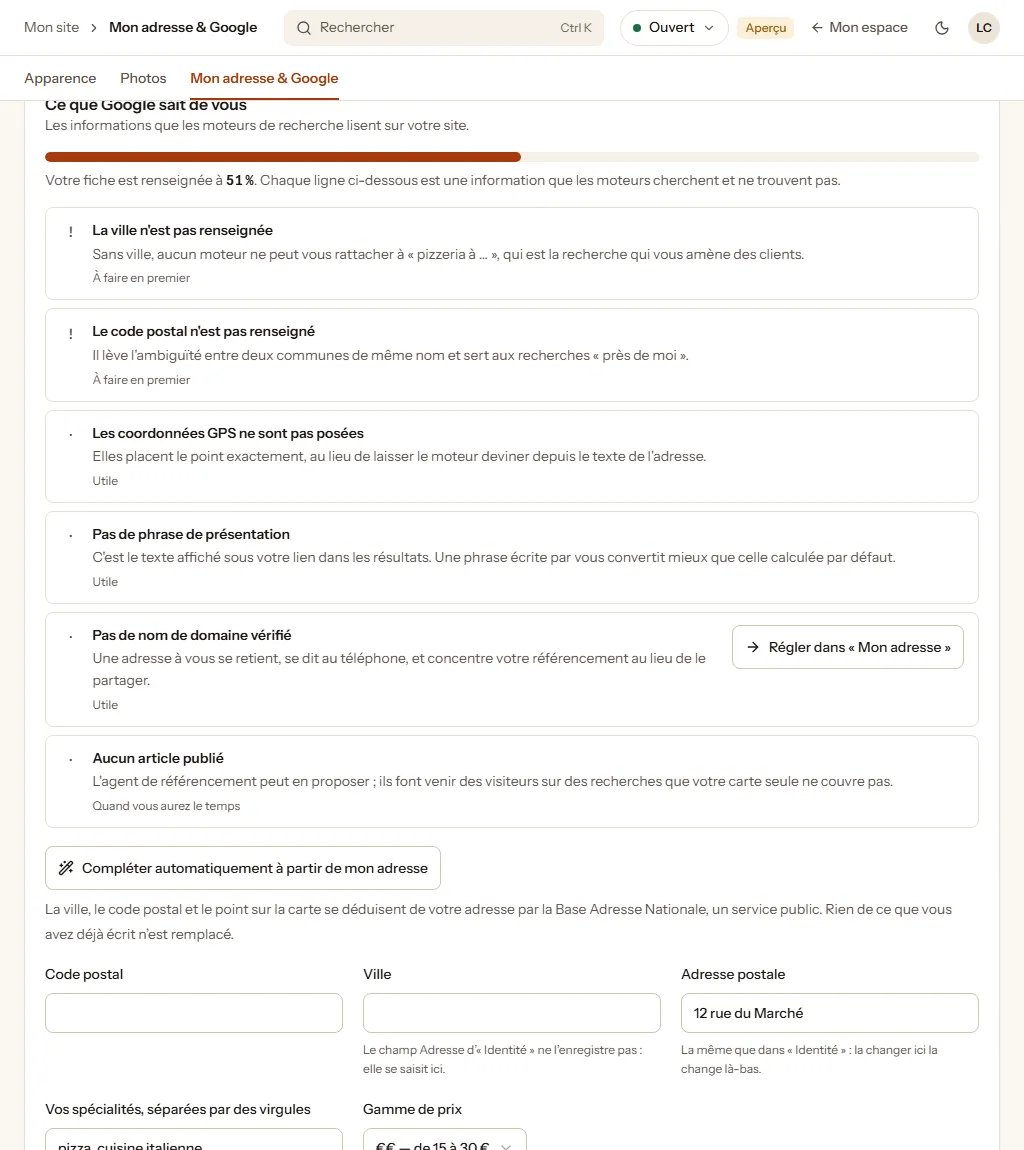
- Repère 1 : Votre fiche, renseignée à tant pour cent.
- Repère 2 : La ville, le code postal et le point sur la carte, trouvés pour vous.
- Repère 3 : Ce qui manque se saisit ici, puis « Enregistrer ».
Votre site n’est proposé aux moteurs de recherche qu’une fois votre abonnement en cours : l’écran dit où vous en êtes.
Établissement › Mes options
Régler ses horaires, fermetures et alertes
Les horaires d’ouverture, les fermetures exceptionnelles, l’adresse prévenue des commandes ; délais et livraison sont dans « Identité ».
Les étapes, en texte
Chargement…
Les délais annoncés, les frais et le minimum de livraison se règlent dans « Identité », bloc « Délais et livraison ».
Dans « Mes options », bloc « Qui est prévenu », vérifiez l’adresse de courriel des alertes, puis « Enregistrer ».
Elle reçoit les nouvelles commandes, réservations et séjours, et les minutes d’accueil téléphonique.
« SMS au client quand sa commande est prête » ne s’active que si votre formule comprend le SMS, dans la limite qu’elle fixe chaque mois ; vous pouvez en fixer une plus basse. Au plafond, le courriel et la page de suivi prennent le relais.
Si vous livrez, déclarez vos zones dans « Identité », bloc « Délais et livraison » : « Codes postaux livrés », cinq chiffres chacun, séparés par un espace.
Pour cesser de livrer, éteignez la livraison dans « Abonnement » : vider la liste ne suffit pas.
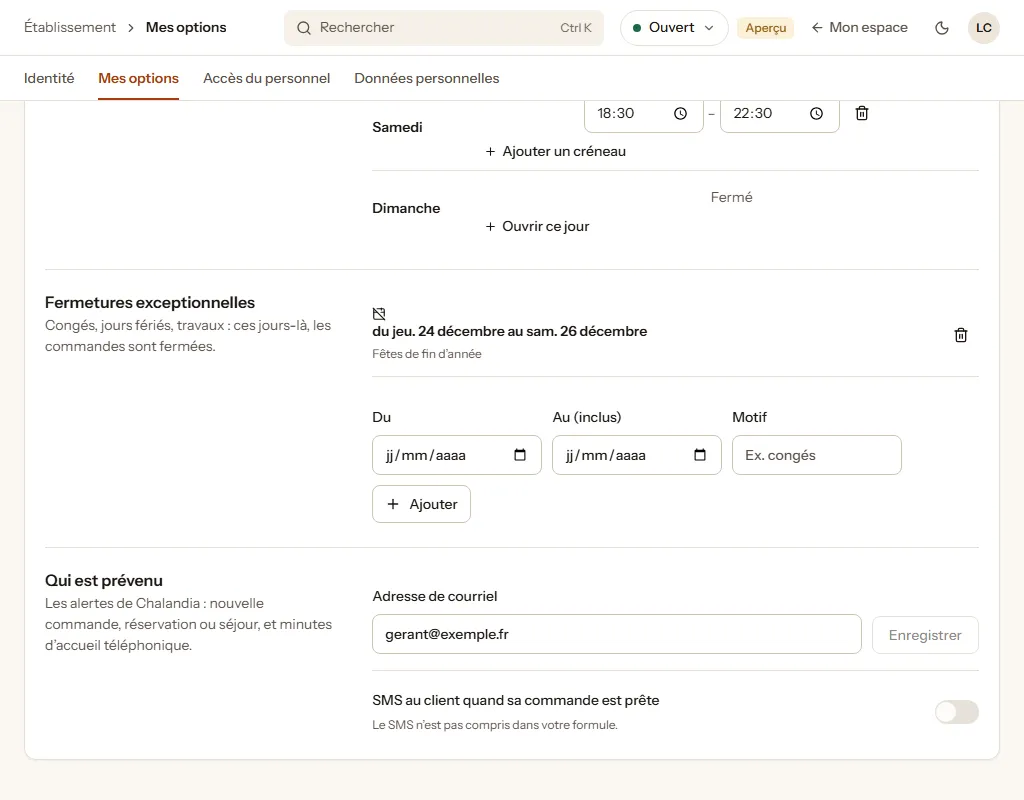
- Repère 1 : Une fermeture : du, au, et son motif.
- Repère 2 : Ces jours-là, on ne peut pas commander.
- Repère 3 : L’adresse qui reçoit les alertes.
- Repère 4 : Le SMS au client, si votre formule le comprend.
L’envoi de SMS : en cours de raccordement. Les SMS de commande prête et de rappel sont écrits et déclenchés par la plateforme, mais la ligne d’envoi n’est pas encore ouverte : aucun message ne part aujourd’hui.
Ce que vous devez avoir fait
0 sur 6 coché. Vos cases sont gardées dans ce navigateur seulement : elles ne partent nulle part.
Les pièges connus
- Des frais de livraison sans zone
- Des frais de livraison posés sans aucun code postal bloquent la publication : le site accepterait des livraisons partout, y compris là où vous n’allez pas.
- L’essai se fait en 4G, pas au wifi du bureau
- C’est le réseau de vos clients qu’on éprouve, et c’est là que se voient les photos trop lourdes. Passez une commande hors horaires aussi : elle doit être refusée.
- Déclarer un domaine ne suffit pas
- Le branchement se fait aussi de notre côté ; « Vérifier » ne passe l’adresse « En ligne » qu’ensuite. Gardez votre adresse incluse sur vos supports : elle marche toujours.