Au comptoir, quatre choses : l’écran de service ouvert sur une tablette, votre téléphone qui sonne à chaque commande, une imprimante qui sort les tickets, et un accès pour chacun de vos employés.
L’écran de service
L’écran de service sur la tablette
Sur la tablette du comptoir, connectez-vous avec le compte de la personne qui s’en sert, puis choisissez « L’écran de service » dans « Mon espace ».
Appuyez sur « Son coupé » : il devient « Son activé », et chaque nouvelle commande sonne.
Le navigateur exige ce geste avant de jouer un son : à refaire après chaque rechargement de la page.
Le bouton plein écran garde la tablette sur les commandes.
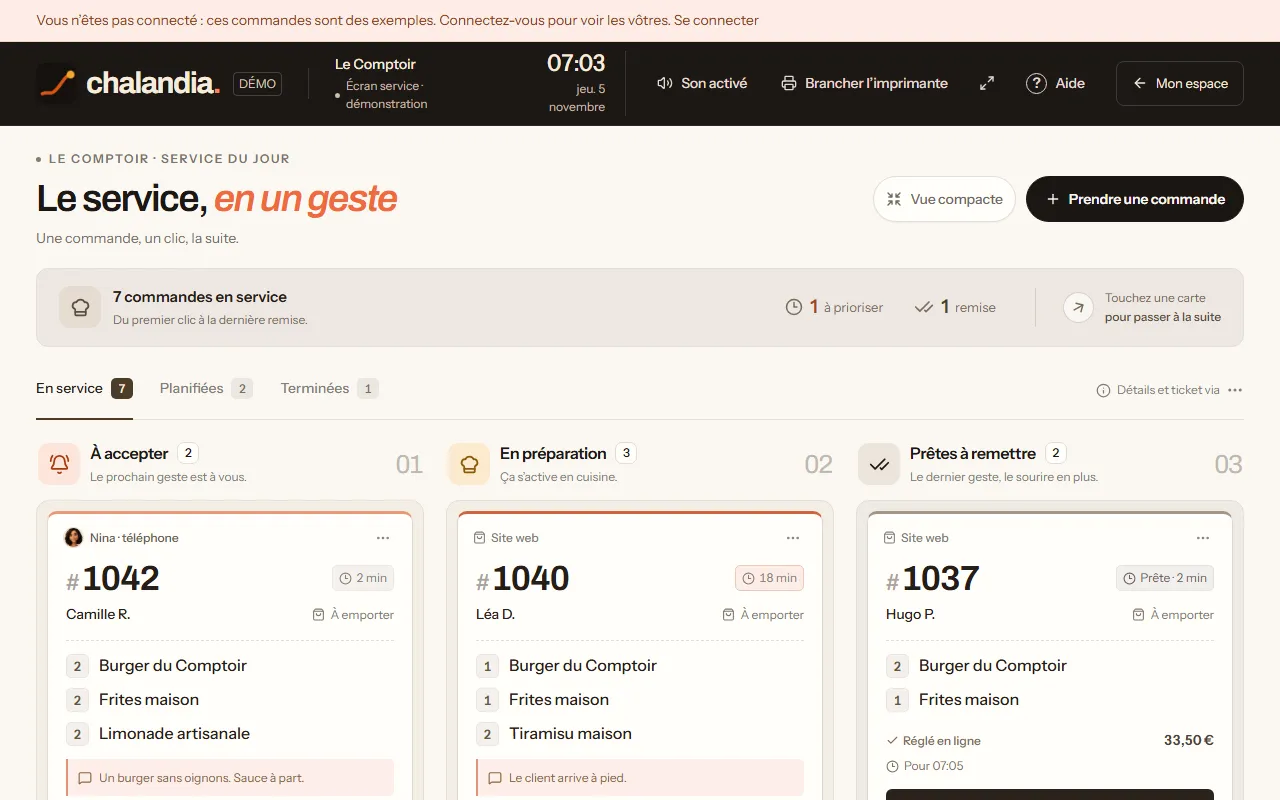
- Repère 1 : Brancher une imprimante USB ou Bluetooth.
- Repère 2 : Le plein écran, pour la tablette.
- Repère 3 : Dans la démonstration seulement : voir le piège.
- Repère 4 : Un toucher : la commande passe à l’étape suivante.
- Repère 5 : Le détail, et « Imprimer le ticket ».
L’écran de service
Faire sonner son téléphone à chaque commande
Les alertes activées sur le téléphone, l’essai qui sonne écran verrouillé, et le SMS si personne n’accepte.
Sur votre téléphone, connectez-vous sur chalandia.fr/connexion, puis ouvrez « L’écran de service » depuis « Mon espace ».
Touchez « Alertes téléphone », en haut de l’écran : le panneau « Votre téléphone sonne à chaque commande » s’ouvre.
Sur iPhone, posez d’abord l’icône : dans Safari, « Partager », puis « Sur l’écran d’accueil » et « Ajouter ». Ouvrez « Service » depuis cette icône, connectez-vous, et revenez au panneau.
Sans cette icône, Safari ne reçoit pas de notifications, et il faut iOS 16.4 au moins. Sur Android ou sur un ordinateur, ouvrez l’écran dans Chrome.
Touchez « Activer les alertes ici », puis répondez « Autoriser ».
Un essai part tout seul : votre téléphone doit sonner dans les secondes qui suivent. « Envoyer un essai » le refait : verrouillez le téléphone avant, c’est le cas qui compte.
Sous « Ce que ce téléphone reçoit », gardez ce qui vous sert : nouvelles commandes, annulations par le client, réservations et séjours, stock bas et ruptures, messages pris par Nina.
Bloc « Si personne n’accepte », réservé au gérant : « Envoyer un SMS si personne n’accepte », votre « Portable d’alerte » et le « Délai avant le SMS », puis « Enregistrer ».
À 2 minutes, les téléphones sonnent une seconde fois ; au délai choisi, un SMS part au portable d’alerte. Il est compté dans le forfait SMS du mois, 20 au plus par jour.
Chaque téléphone de l’équipe s’abonne de la même façon, depuis sa propre session. En mode silencieux ou « Concentration », le téléphone peut taire l’alerte : autorisez l’application Service à passer outre, dans les réglages du téléphone.
L’envoi de SMS : en cours de raccordement. Les SMS de commande prête et de rappel sont écrits et déclenchés par la plateforme, mais la ligne d’envoi n’est pas encore ouverte : aucun message ne part aujourd’hui.
Commandes › Imprimantes
Brancher l’imprimante à tickets
Une imprimante connectée qui sort les tickets toute seule.
Les étapes, en texte
Chargement…
Une imprimante connectée (Wi-Fi ou câble réseau), Star ou Epson : ouvrez « Commandes », l’onglet « Imprimantes », puis « Ajouter une imprimante ».
Donnez-lui un nom (« Cuisine », « Comptoir »…), choisissez sa marque, puis « Ajouter » : l’écran affiche son adresse et les étapes de réglage.
Reliez l’imprimante à votre box et allumez-la, retrouvez son adresse IP sur la page de réglages qu’elle imprime, tapez-la dans un navigateur du même réseau, et collez l’adresse donnée par l’écran.
« Server URL » sur une Star (CloudPRNT), « URL 1 » sur une Epson (Server Direct Print). Enregistrez, puis redémarrez l’imprimante.
Revenez dans « Imprimantes » : elle passe « En ligne ». Appuyez sur « Ticket d’essai ».
Choisissez quand le ticket sort (« Quand la commande est acceptée », « Dès qu’elle arrive », « Seulement à la demande »), un ou deux tickets, et la largeur du papier, 80 ou 58 mm.
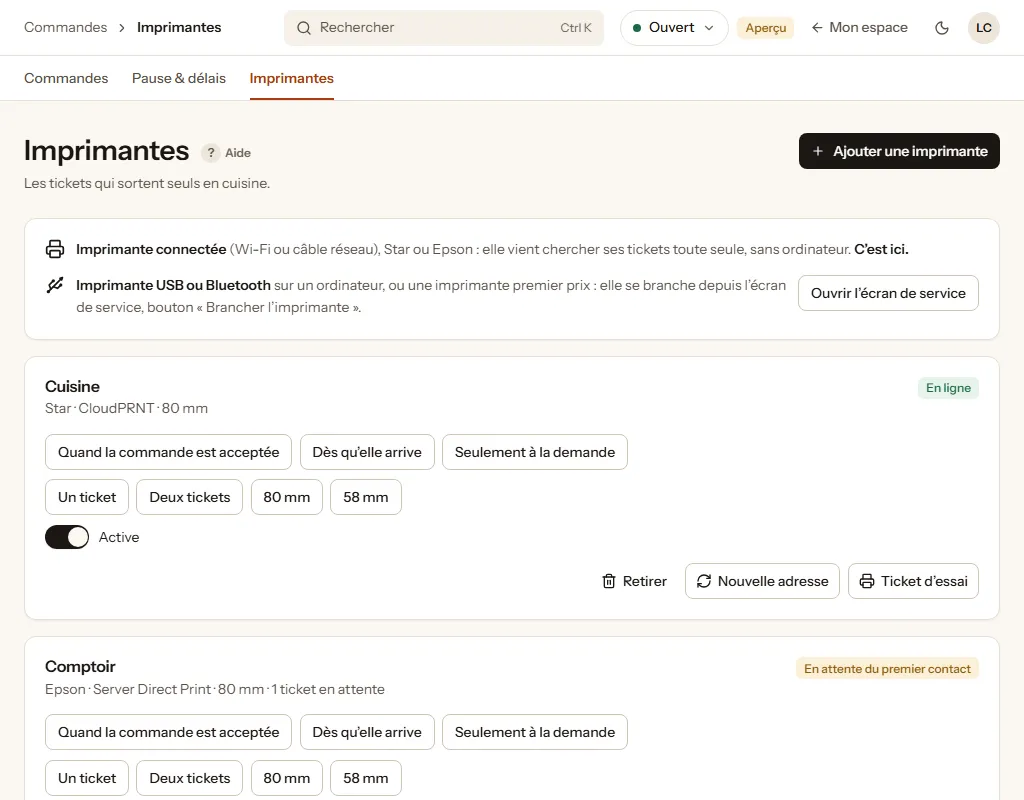
- Repère 1 : Une imprimante Star ou Epson connectée.
- Repère 2 : Une imprimante USB ou Bluetooth se branche là-bas.
- Repère 3 : Quand le ticket sort.
- Repère 4 : L’imprimante a pris contact.
- Repère 5 : À faire avant le premier service.
Une imprimante USB ou Bluetooth, ou une imprimante premier prix, se branche depuis l’écran de service, bouton « Brancher l’imprimante ». Le branchement des imprimantes connectées est récent : il n’a pas encore été éprouvé sur chaque modèle chez un commerçant. Faites le ticket d’essai avant votre premier service, et écrivez-nous à contact@chalandia.fr si rien ne sort.
Établissement › Accès du personnel
Donner accès à son équipe
Créer l’accès d’un employé, choisir son rôle, lui transmettre son mot de passe, retirer un accès.
Les étapes, en texte
Chargement…
Ouvrez « Établissement », puis l’onglet « Accès du personnel ».
Appuyez sur « Inviter » : le panneau « Inviter une personne » s’ouvre. Tapez l’adresse de courriel de la personne et, si vous voulez, son prénom.
Choisissez son rôle : Cuisine, Salle, Caisse ou Gérant.
L’écran dit ce que chacun voit : la cuisine, l’écran de service et les ruptures ; la salle, en plus, la prise de commande ; la caisse, en plus, la fidélité au comptoir. Ni les réglages ni l’argent, sauf pour un gérant.
Appuyez sur « Donner l’accès ».
Pour un compte neuf, l’écran affiche un mot de passe provisoire : notez-le, appuyez sur « Je l’ai noté », et transmettez-le à la personne.
Le rôle se change dans la liste ; la corbeille retire l’accès.
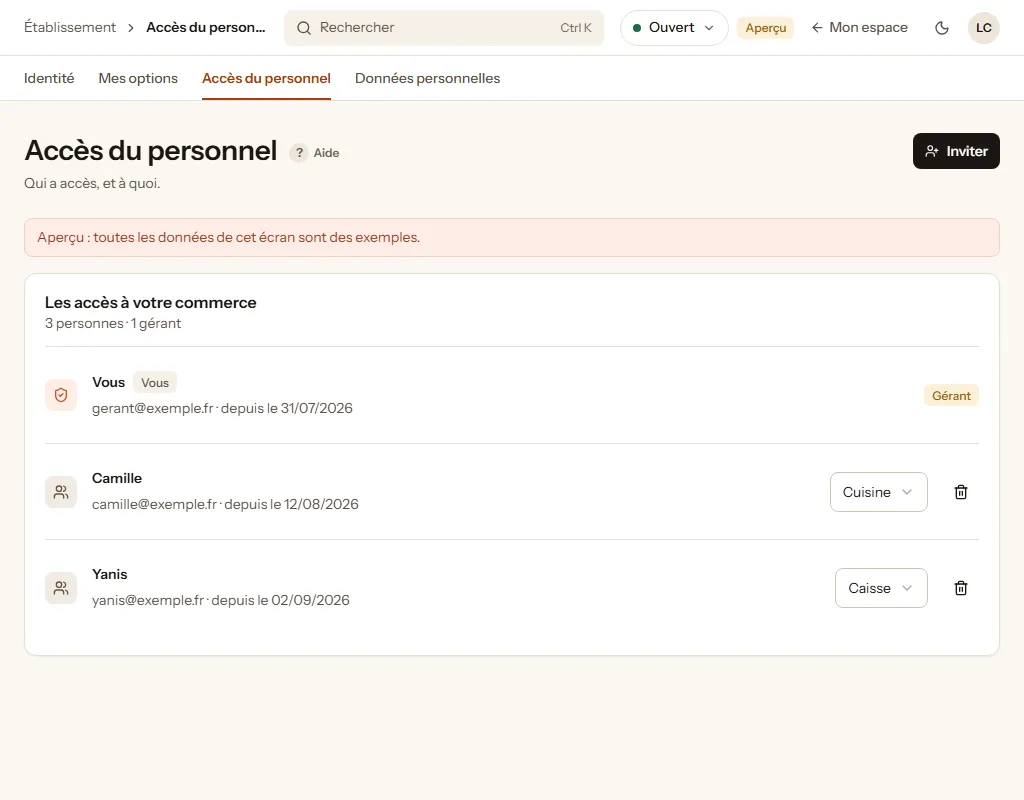
- Repère 1 : Donner un accès à quelqu’un de plus.
- Repère 2 : Le rôle se change dans la liste.
- Repère 3 : Retirer un accès.
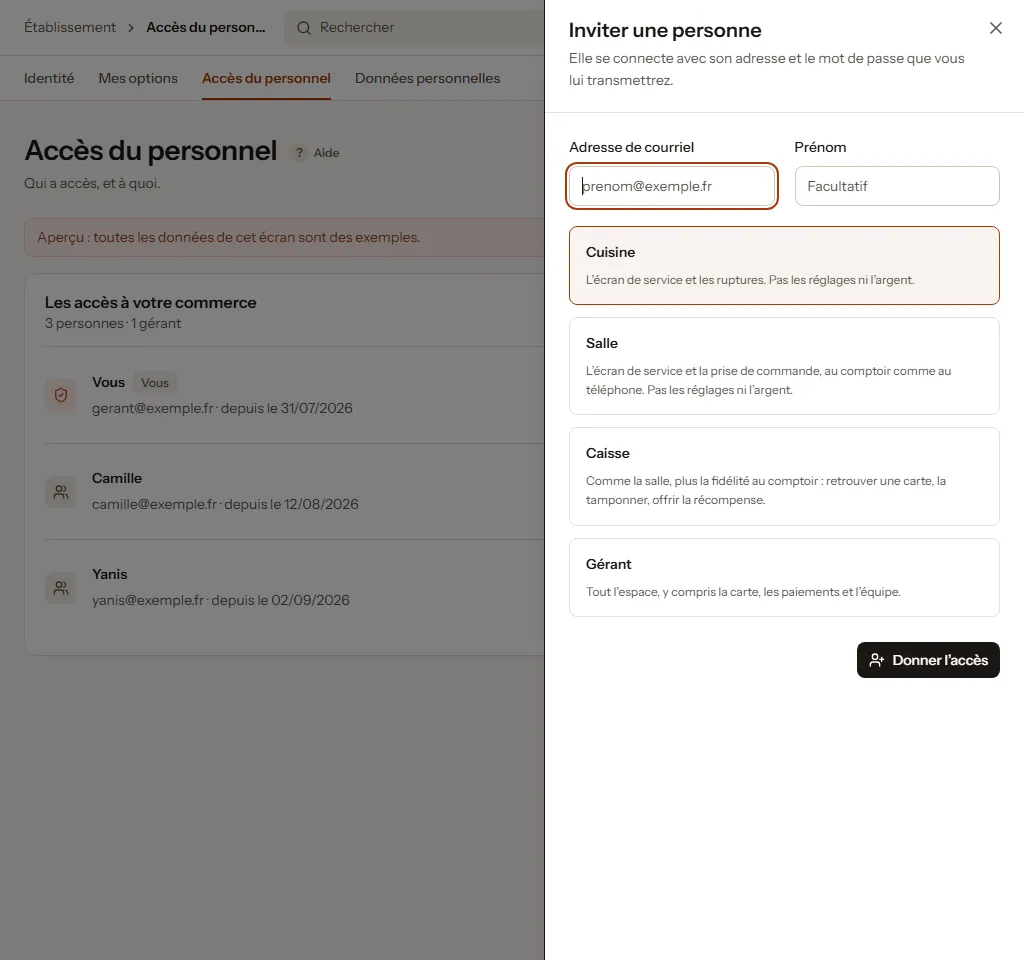
- Repère 1 : L’adresse de courriel de la personne.
- Repère 2 : Son rôle : Cuisine, Salle, Caisse ou Gérant.
- Repère 3 : Le mot de passe provisoire s’affiche une fois.
Ce que vous devez avoir fait
0 sur 4 coché. Vos cases sont gardées dans ce navigateur seulement : elles ne partent nulle part.
Les pièges connus
- Le mot de passe provisoire ne s’affiche qu’une fois
- Il ne s’affichera plus jamais : notez-le avant d’appuyer sur « Je l’ai noté ».
- Le rôle « Gérant » ouvre tout
- Tout l’espace, y compris la carte, les paiements et l’équipe. Les autres rôles suffisent au service.
- L’adresse d’une imprimante se garde pour soi
- Elle suffit à imprimer chez vous. Si elle a circulé, « Nouvelle adresse » la remplace : collez alors la nouvelle dans l’imprimante.
- Sur iPhone, l’icône d’abord
- Safari ne reçoit pas de notifications : tant que l’icône « Service » n’est pas posée sur l’écran d’accueil, le bouton « Activer les alertes ici » n’apparaît pas. Le panneau montre les trois gestes pour la poser.
- Un ticket d’essai avant le premier service
- Faites-le sortir avant le coup de feu, pas pendant : c’est le seul moyen de savoir que la cuisine recevra les commandes.