Iris écrit pour vos réseaux et prépare vos publicités, d’après votre carte, vos horaires et ce qui se vend. Vous validez le texte exact ; l’écran dit ensuite ce qui est vraiment parti.
Les agents IA sont compris dans Chalandia Pro. Dans l’aperçu, tout ce que vous voyez est un exemple, écrit pour un commerce qui n’existe pas.
Agents IA › Publications
Donner sa voix et sa stratégie à Iris
La voix de votre commerce relue et adoptée, la stratégie établie, et l’écriture du lundi.
Les étapes, en texte
Chargement…
Ouvrez « Publications », onglet « Stratégie » : « Ce qu’Iris a compris de votre commerce ».
« Définir la voix de mon commerce » : en une vingtaine de secondes, Iris écrit comment votre commerce parle.
Elle s’appuie sur votre carte, votre fiche et vos avis : plus ils sont remplis, plus la voix vous ressemble. Relisez-la avant de l’adopter.
« Adopter cette voix » : Iris écrira désormais avec elle. « Redéfinir la voix » la refait.
« Ce qui manque à Iris pour bien faire » : chaque ligne a son bouton « Corriger ».
Bloc « Votre stratégie » : « Établir ma stratégie ».
Iris la tire de votre carte, de vos ventes et de vos avis ; « Refaire ma stratégie » la remet à jour.
Onglet « Cette semaine » : allumez « Chaque lundi, Iris écrit seule », ou « Préparer ma semaine » pour qu’elle écrive tout de suite.
Rien ne part sans vous : chaque publication attend votre relecture, onglet « Publications ».
Onglet « Publications » : « Connecter Instagram » relie votre compte professionnel, et vos publications validées partent à l’heure choisie.
Sans connexion — ou tant que l’écran dit que la publication automatique n’est pas encore ouverte —, une publication validée se publie à la main : « Copier le texte ».
Agents IA › Publications
Valider une publication d’Iris
Relire ce qu’Iris prépare pour vos réseaux, puis le publier, le programmer ou le refuser.
Les étapes, en texte
Chargement…
Ouvrez « Agents IA », puis l’onglet « Publications ».
L’onglet « Cette semaine » dit ce qu’Iris prépare et ce qui l’aiderait : des avis sans réponse, des produits sans photo.
« La faire écrire » demande une publication à Iris. « Chaque lundi, Iris écrit seule » la laisse écrire celles des sept jours à venir, sept au plus.
Ouvrez l’onglet « Publications », ou « Les relire » : relisez le texte et le visuel, corrigez si besoin.
Lisez aussi « Voir les éléments imaginés » : ce que l’agent a imaginé n’est pas tiré de vos données.
Retenez une version : « Programmer cette version », ou « Je la publierai moi-même ». Sinon, « Refuser », en disant en un mot ce qui ne va pas.
Avec un compte Instagram professionnel connecté, la publication validée part à l’heure choisie ; sinon, elle reste prête à publier à la main (« Copier le texte »).
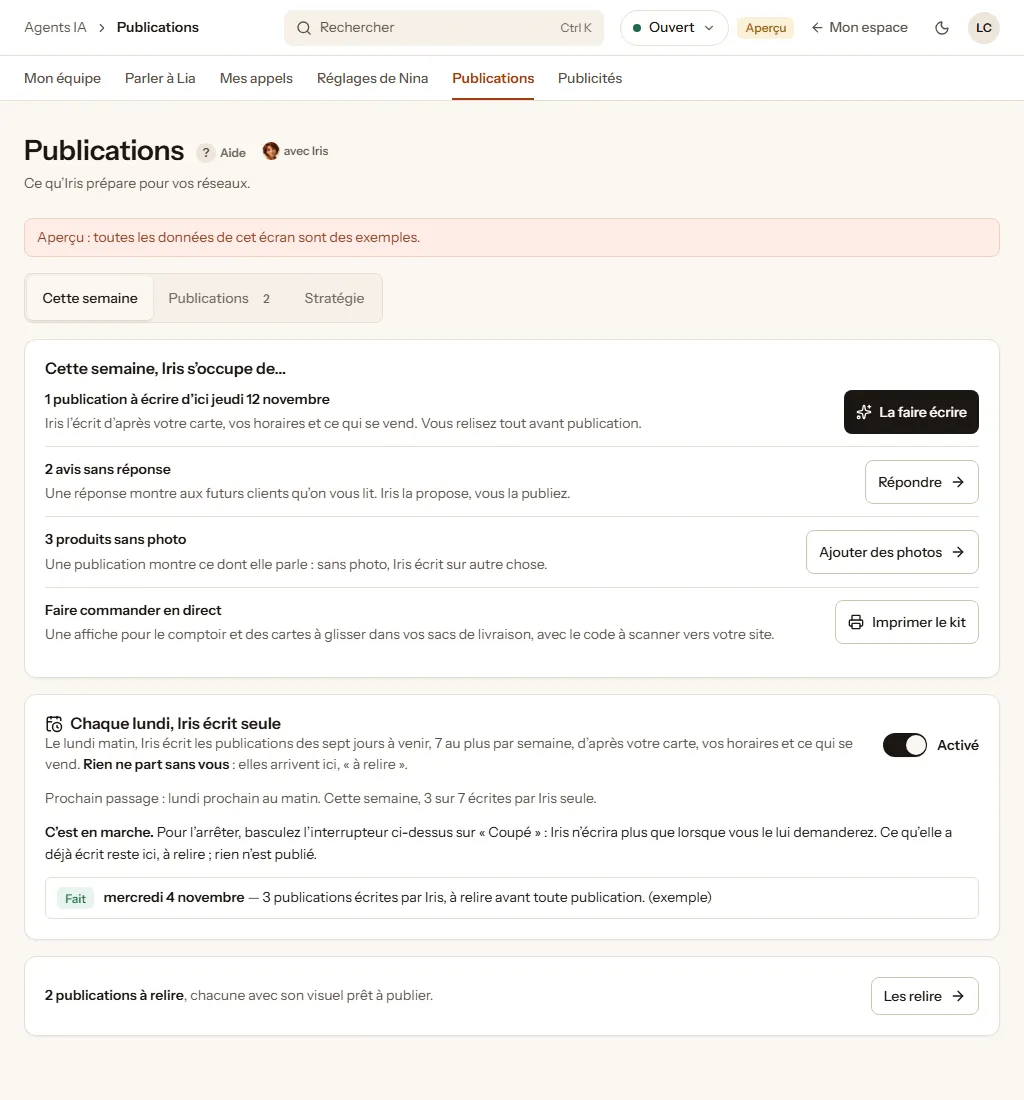
- Repère 1 : Les publications à relire.
- Repère 2 : Demander une publication à Iris.
- Repère 3 : Iris écrit seule le lundi, sept au plus.
- Repère 4 : Relire, corriger, valider.
Agents IA › Publicités
Préparer une publicité avec Iris
Un objectif, trois versions, les visuels prêts à lancer.
Les étapes, en texte
Chargement…
Ouvrez « Publicités » et choisissez ce que vous voulez obtenir : « Faire commander en direct », « Un nouveau produit », « Remplir un créneau calme »…
Choisissez le produit (ceux qui ont une photo d’abord) et, si vous voulez, une offre en cours et une précision que vous garantissez.
« Faire écrire par Iris » : trois versions, et leurs images en carré, portrait et story.
« Choisir cette version », puis « Télécharger ce PNG » (ou « Les trois formats ») et « Copier les textes ».
Lancez la publicité vous-même dans le Gestionnaire de publicités de Meta, puis revenez appuyer sur « Je l’ai lancée dans Meta ».
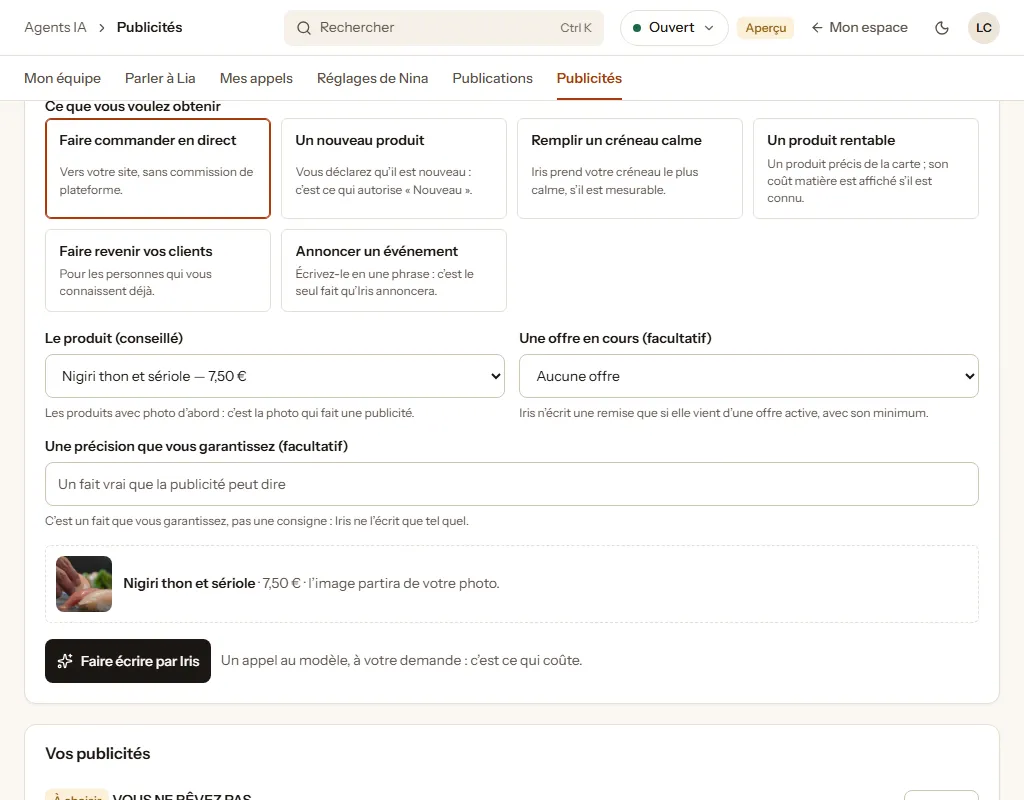
- Repère 1 : Ce que vous voulez obtenir.
- Repère 2 : Le produit, ceux avec photo d’abord.
- Repère 3 : Trois versions et leurs images.
Ce que vous devez avoir fait
0 sur 4 coché. Vos cases sont gardées dans ce navigateur seulement : elles ne partent nulle part.
Les pièges connus
- Une voix tirée d’une fiche vide
- Iris écrit d’après votre carte, votre fiche et vos avis : définie trop tôt, la voix sera générale. Remplissez d’abord votre commerce, puis « Redéfinir la voix ».
- Chalandia n’engage aucun budget
- La publicité se lance dans Meta, par vous, et vous payez Meta directement. Le budget affiché dans l’atelier est une hypothèse de test, simulée.
- Chaque écriture a un coût
- « Faire écrire par Iris » appelle le modèle, à votre demande — c’est compris dans Chalandia Pro. Iris n’écrit une remise que si elle vient d’une offre active.