Hugo tient votre réserve d’après vos ventes, vos recettes, vos livraisons et vos inventaires, et prépare vos commandes fournisseurs. Rien n’entre en stock et rien ne part chez un fournisseur sans votre accord.
Les agents IA sont compris dans Chalandia Pro. Dans l’aperçu, tout ce que vous voyez est un exemple, écrit pour un commerce qui n’existe pas.
Stock › Stock & ruptures
Installer Hugo : fournisseurs, articles et recettes
Un fournisseur avec son courriel, les recettes proposées par Hugo et adoptées, un seuil d’alerte par article.
Les étapes, en texte
Chargement…
Ouvrez « Stock », puis l’onglet « Fournisseurs & prix ». Bloc « Vos fournisseurs » : « Ajouter un fournisseur », son nom, puis « Ajouter ».
Sur sa ligne, « Compléter » : le « Courriel de commande », le téléphone, le minimum de commande, l’heure limite, le délai et les jours de livraison, puis « Enregistrer ».
Sans courriel, Hugo ne peut pas envoyer de bon : vous le passerez vous-même.
Onglet « Recettes », bloc « Ce que chaque produit consomme » : « Proposer mes recettes ». Hugo propose ce qu’une portion de chaque produit consomme, d’après son nom et sa description.
Rien n’est écrit avant votre accord, et les demandes sont comptées chaque mois.
Relisez « Recettes proposées par Hugo » : décochez une ligne fausse, corrigez une quantité, puis « Adopter ce produit », ou tout adopter d’un geste.
Un ingrédient marqué « À créer » devient, à l’adoption, un article de votre réserve.
Un article qu’aucune recette ne consomme — barquettes, sacs, boissons — : « Ajouter un article », au-dessus du tableau de la réserve.
Dans le tableau, touchez chaque article : son « Seuil d’alerte » et, pour vous seul, son prix d’achat. Puis « Enregistrer l’ajustement ».
Sous ce seuil, Hugo vous prévient. Vide, personne n’est prévenu.
Des articles « sans fournisseur » ? Sous « Vos fournisseurs », choisissez le fournisseur de chacun, puis « Rattacher ».
Enfin, onglet « Commandes & livraisons », bloc « Vos commandes fournisseurs » : « Hugo prépare mes commandes ».
Chaque matin, un bon par fournisseur, qui attend votre validation.
Stock › Stock & ruptures
Suivre son stock avec Hugo
Les réserves, les recettes proposées et les bons de commande.
Les étapes, en texte
Chargement…
Ouvrez « Stock » : le filtre « À surveiller » dit combien d’articles sont sous leur seuil, « En rupture » combien n’en ont plus.
Onglet « Commandes & livraisons » : activez « Hugo prépare mes commandes » ; chaque matin, il calcule ce qu’il faut commander pour tenir jusqu’à la livraison, puis deux jours de plus.
Sur un bon : « Valider et envoyer », « Je l’enverrai moi-même » ou « Refuser ».
« Changer le budget » fixe vos achats du mois ; chaque bon dit ce qu’il engage.
Onglet « Fournisseurs & prix » : jours de livraison, heure limite, minimum de commande. « Compléter » une fiche incomplète.
« Comptage rapide », en haut de l’écran : recomptez vos articles. Un appui sur une ligne corrige un article, avec son motif, son seuil d’alerte et son prix d’achat.
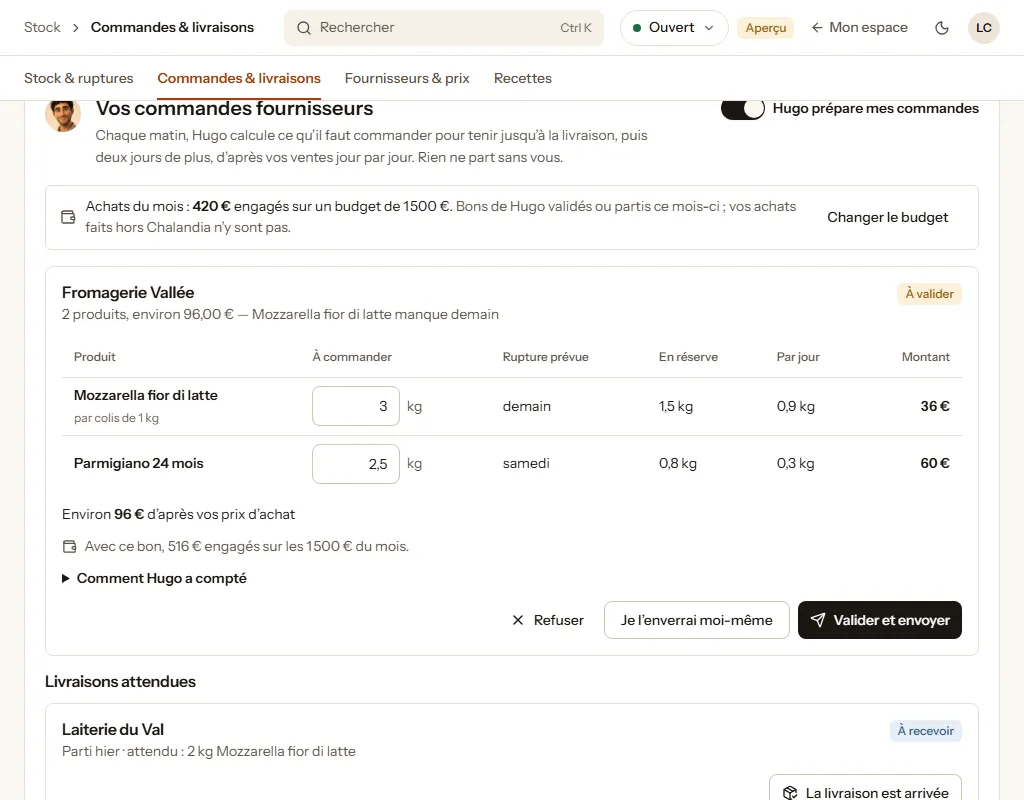
- Repère 1 : Hugo calcule chaque matin ce qu’il faut commander.
- Repère 2 : Le budget d’achats du mois.
- Repère 3 : Le bon part chez le fournisseur.
- Repère 4 : Ou vous l’envoyez vous-même.
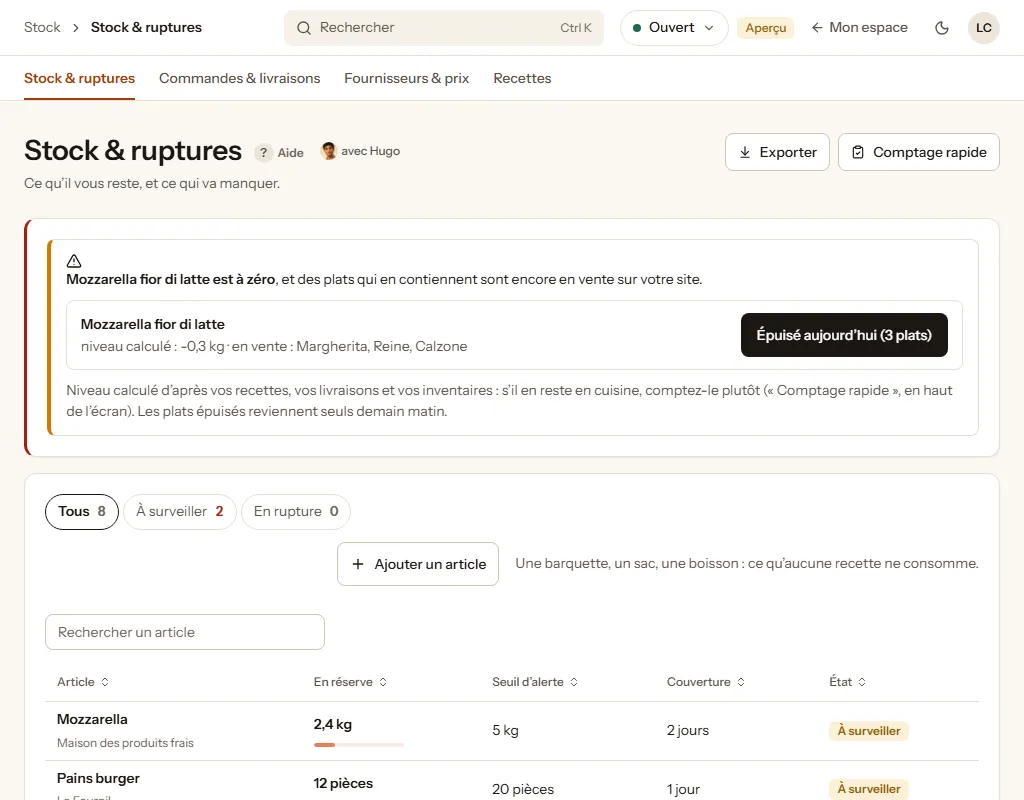
- Repère 1 : Recompter la réserve.
- Repère 2 : Les articles sous leur seuil, ou en rupture.
- Repère 3 : Un appui : la quantité, le seuil, le prix d’achat.
Stock › Stock & ruptures
Photographier une facture pour Jules
Une photo de facture devient une dépense, sa TVA, et le stock de Hugo.
Les étapes, en texte
Chargement…
Photographiez la facture dans « Paiements », onglet « Comptabilité », « Photographier une pièce » : Jules la lit.
Dans « Stock & ruptures », « Vos factures, à recevoir en stock » : chaque ligne est rapprochée d’un article de votre réserve. Choisissez l’article, ou « Créer un article… », et vérifiez quantité et prix d’achat.
« Tout recevoir » fait entrer les lignes cochées ; « Écarter la facture » la laisse de côté.
Une livraison sans facture lue ? « Une livraison vient d’arriver », puis « Enregistrer une livraison » : la photo du bon du livreur, ou les lignes saisies.
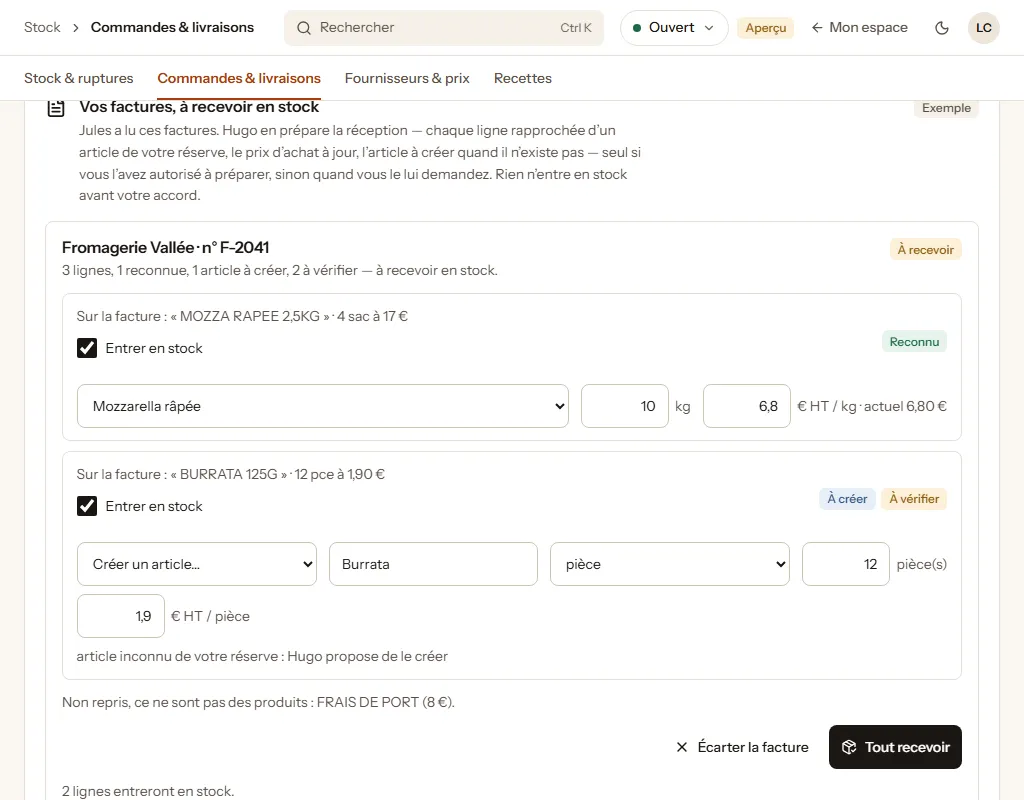
- Repère 1 : L’article de votre réserve, ou « Créer un article… ».
- Repère 2 : Le prix d’achat se met à jour.
- Repère 3 : Les lignes cochées entrent en stock.
- Repère 4 : Ou la facture est laissée de côté.
Ce que vous devez avoir fait
0 sur 6 coché. Vos cases sont gardées dans ce navigateur seulement : elles ne partent nulle part.
Les pièges connus
- Une recette estimée n’est pas votre recette
- Hugo estime les quantités d’après le nom et la description de chaque produit. Ajustez-les à vos portions avant d’adopter : sinon, le stock calculé dérivera de votre réserve.
- Un niveau calculé n’est pas un comptage
- Le niveau est calculé d’après vos recettes, vos livraisons et vos inventaires. S’il en reste en cuisine, comptez-le plutôt (« Comptage rapide ») : plus le comptage est récent, plus les bons sont justes.
- Un seuil vide n’est pas zéro
- Vide, personne ne sera prévenu. Zéro veut dire « préviens-moi quand il n’y en a plus ».
- Le budget ne voit que les bons de Hugo
- Les achats du mois comptent les bons validés ou partis : vos achats faits hors Chalandia n’y sont pas.