Une commande arrive sur votre site : elle sonne sur l’écran de service, vous l’acceptez, vous la préparez, puis vous la dites prête et la remettez. Trois touchers, toujours les mêmes : « Accepter », « C’est prêt », « Remise au client ».
L’écran de service
Accepter et suivre les commandes
Une commande arrive : l’accepter, la préparer, la dire prête.
Les étapes, en texte
Chargement…
Sur l’écran de service, une nouvelle commande arrive dans la colonne « À accepter », avec un son si vous l’avez activé.
Touchez la carte de la commande : elle passe à l’étape suivante.
« Accepter », puis « C’est prêt », puis « Remise au client ». Une commande en retard porte « À prioriser ».
Les trois points de la carte ouvrent son détail : lignes, note, règlement, et « Imprimer le ticket ».
Depuis l’espace gérant, « Commandes » montre les mêmes commandes : touchez une ligne, puis « Accepter la commande », « Marquer comme prête » ou « Remise au client ».
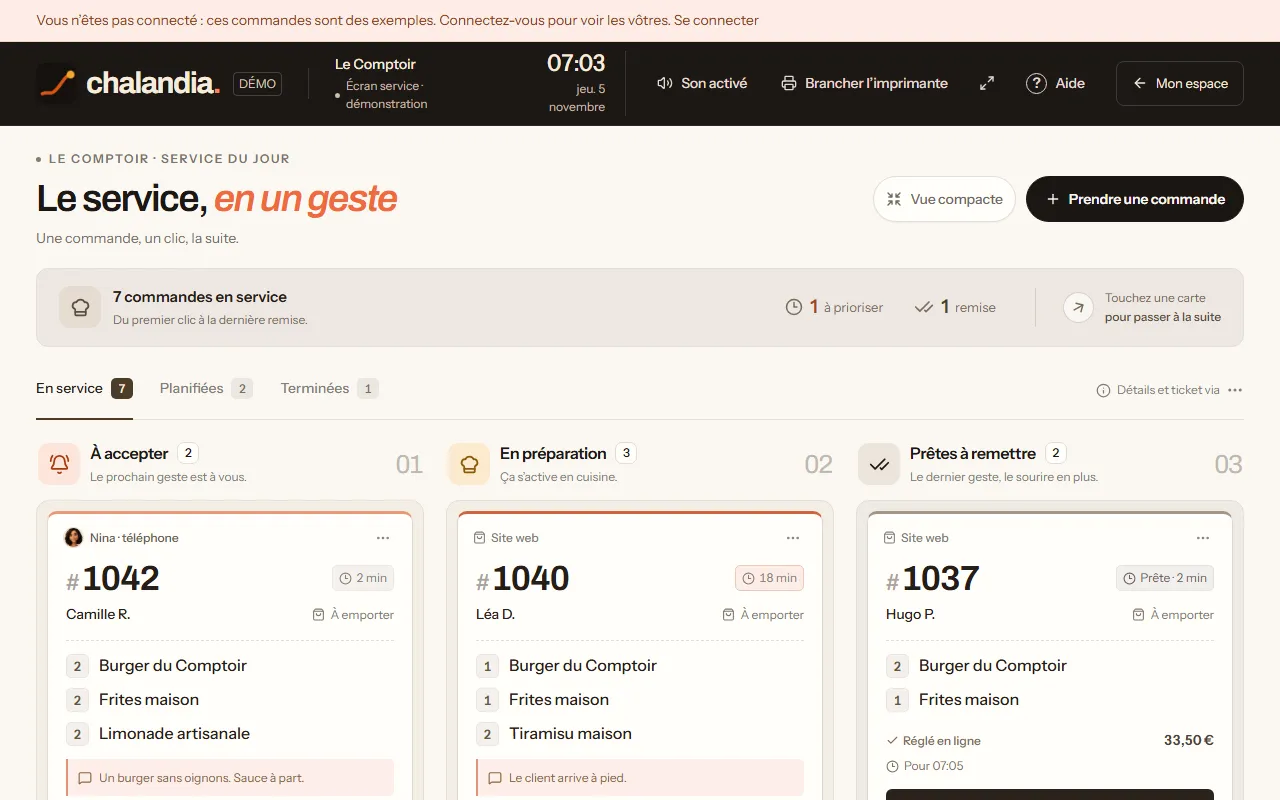
- Repère 1 : Brancher une imprimante USB ou Bluetooth.
- Repère 2 : Le plein écran, pour la tablette.
- Repère 3 : Dans la démonstration seulement : voir le piège.
- Repère 4 : Un toucher : la commande passe à l’étape suivante.
- Repère 5 : Le détail, et « Imprimer le ticket ».
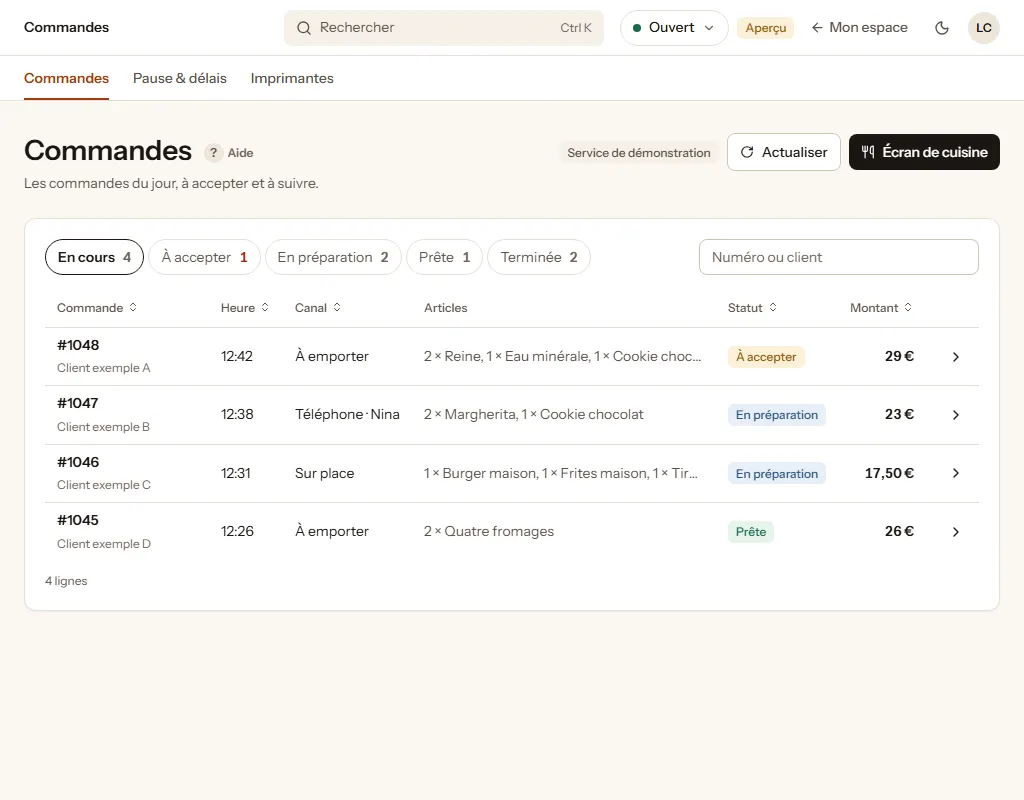
- Repère 1 : Les commandes en cours, ou une seule étape.
- Repère 2 : Retrouver une commande.
- Repère 3 : Une ligne ouvre le détail, et le bouton de l’étape suivante.
L’écran de service
Faire avancer les commandes au comptoir
Sur l’écran de service, une commande passe de « à accepter » à « prête » puis « remise », et son ticket s’imprime.
Les étapes, en texte
Chargement…
Une commande reçue au téléphone : sur l’écran de service, « Prendre une commande ».
Le numéro d’abord : si le client est connu, sa fiche s’affiche — son nom, ce qu’il prend souvent, et sa note, qui porte ses allergies. « Reprendre ses coordonnées » remplit le nom et l’adresse.
Puis le nom, le mode (à emporter, sur place, ou livraison avec son adresse), les produits — avec leurs options quand ils en ont — et une consigne pour la cuisine si besoin.
« Enregistrer la commande » : elle prend un numéro et entre dans « À accepter », comme celles du site.
Aucun prix ne part de l’écran : nos serveurs le recalculent. Si l’envoi est coupé, appuyez de nouveau : la commande ne sera pas créée deux fois.
Pour s’entraîner sans rien toucher : ouvrez chalandia.fr/service dans une fenêtre de navigation privée. Sa démonstration a le même bouton, sur une carte d’exemple.
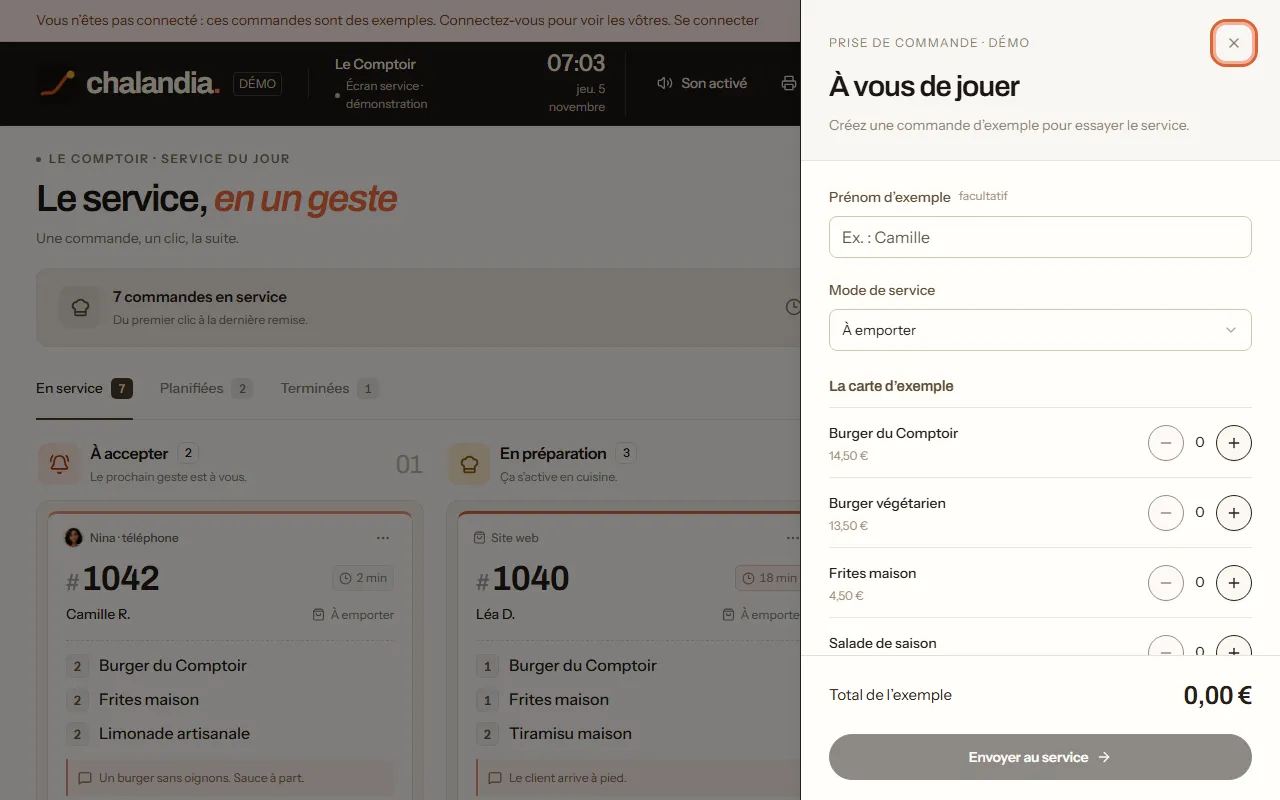
- Repère 1 : À emporter, sur place ou livraison.
- Repère 2 : « + » ajoute un produit.
- Repère 3 : La commande entre dans la colonne « À accepter ».
La capture montre la démonstration : chez vous, la feuille demande d’abord le numéro et lit la fiche du client.
Carte & produits › La carte
Mettre un produit en rupture
Un produit épuisé disparaît de la vente, et revient quand vous le dites.
Les étapes, en texte
Chargement…
Dans « La carte », « Épuiser aujourd’hui » sur la ligne du produit : il passe « Épuisé » et l’écran dit quand il revient.
Il revient seul à 4 h du matin, après votre service : « demain » en général, le jour exact quand vous êtes fermé entre-temps.
« Remettre en vente » le rend disponible tout de suite. Pour le retirer de la carte jusqu’à nouvel ordre, ouvrez sa fiche d’un appui sur la ligne et éteignez « Disponible à la vente » : il ne reviendra pas seul.
Sur l’écran de service, le bouton « Ruptures » fait la même chose sans quitter le service.
Il n’apparaît que dans votre espace, pas dans la démonstration.
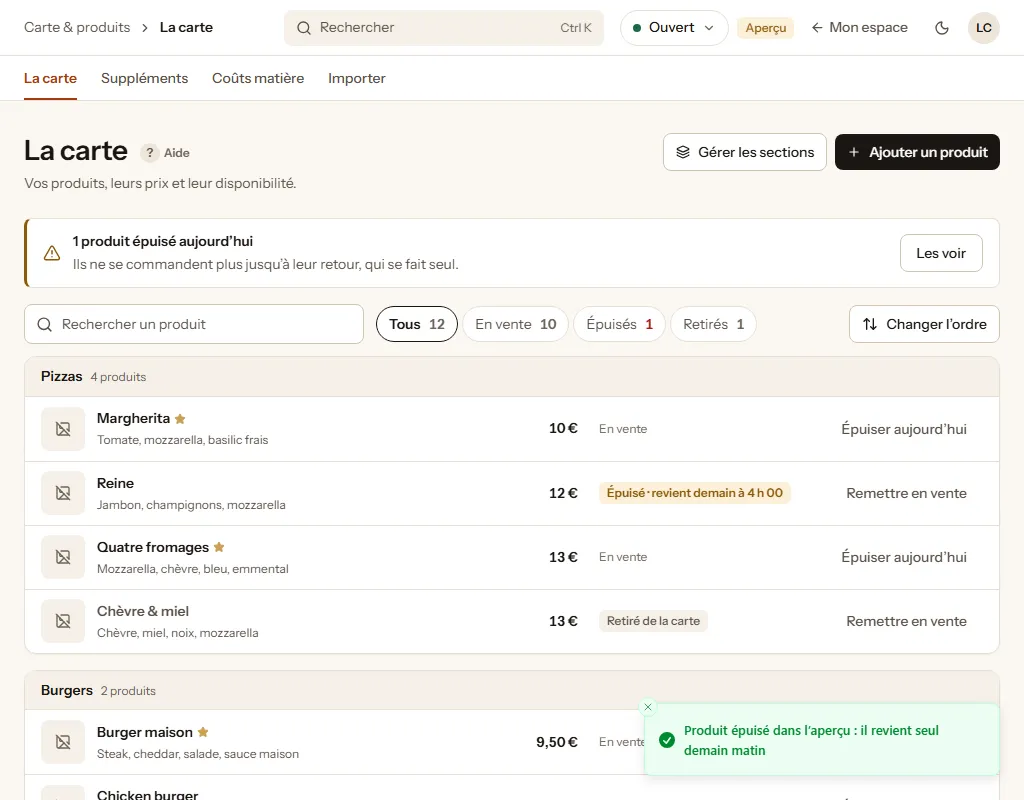
- Repère 1 : Ce qui est épuisé aujourd’hui se voit en tête.
- Repère 2 : Épuisé : il revient seul, demain matin.
- Repère 3 : Ou de retour tout de suite.
- Repère 4 : Retiré depuis sa fiche : il ne revient pas seul.
Ce que vous devez avoir fait
0 sur 4 coché. Vos cases sont gardées dans ce navigateur seulement : elles ne partent nulle part.
Les pièges connus
- Annuler une vraie commande
- Dans le détail d’une commande, « Refuser cette commande » (une nouvelle) ou « Annuler cette commande » (acceptée ou prête), puis confirmez. Le client en est averti par courriel s’il en a laissé un, par SMS si vos SMS sont actifs. Une commande réglée en ligne se rembourse ensuite dans « Encaissements » : le remboursement ne part pas tout seul.
- Deux appareils, une seule commande
- Si quelqu’un a déjà fait avancer la commande sur un autre appareil, l’écran le dit et se relit : elle n’avance pas deux fois.
- « Réglé en ligne » ou « À régler au comptoir »
- Chaque carte le dit. Réglée en ligne, on ne redemande rien ; à régler au comptoir, on encaisse à la remise.