Deux leviers pour faire revenir un client : une carte de fidélité qui le récompense, et des promotions que votre site affiche et vérifie. Depuis le 12 octobre 2026, la carte de vos clients est liée à leur compte sur votre site : elle s’ouvre quand ils le créent, et vous acceptez ou refusez les demandes de rattachement d’une ancienne carte.
Clients › Fidélité
Lancer sa carte de fidélité
Les tampons, la récompense, et la carte d’un client retrouvée au comptoir.
Les étapes, en texte
Chargement…
Ouvrez « Clients », puis l’onglet « Fidélité » : le bloc « Votre programme » dit sa façon de compter (tampons, visites, points, cagnotte ou paliers) et sa récompense.
« Modifier » : le nombre de passages (ou le montant) qui donne la récompense, ce qui est offert à l’inscription, la récompense en quelques mots, puis « Enregistrer ».
La façon de compter ne change pas d’ici : la changer transformerait les soldes des cartes déjà ouvertes. « Programme actif », éteint, met le programme en pause sans rien effacer.
Au comptoir, bloc « Au comptoir » : tapez au moins quatre chiffres du numéro de la carte ou du téléphone, puis « Retrouver ».
Sur la carte retrouvée : « Tamponner » ou « Créditer », et « Récompense remise » le jour où elle est atteinte.
« Ceux qui s’éloignent » : les habitués qu’on ne voit plus, avec ce qu’ils prenaient.
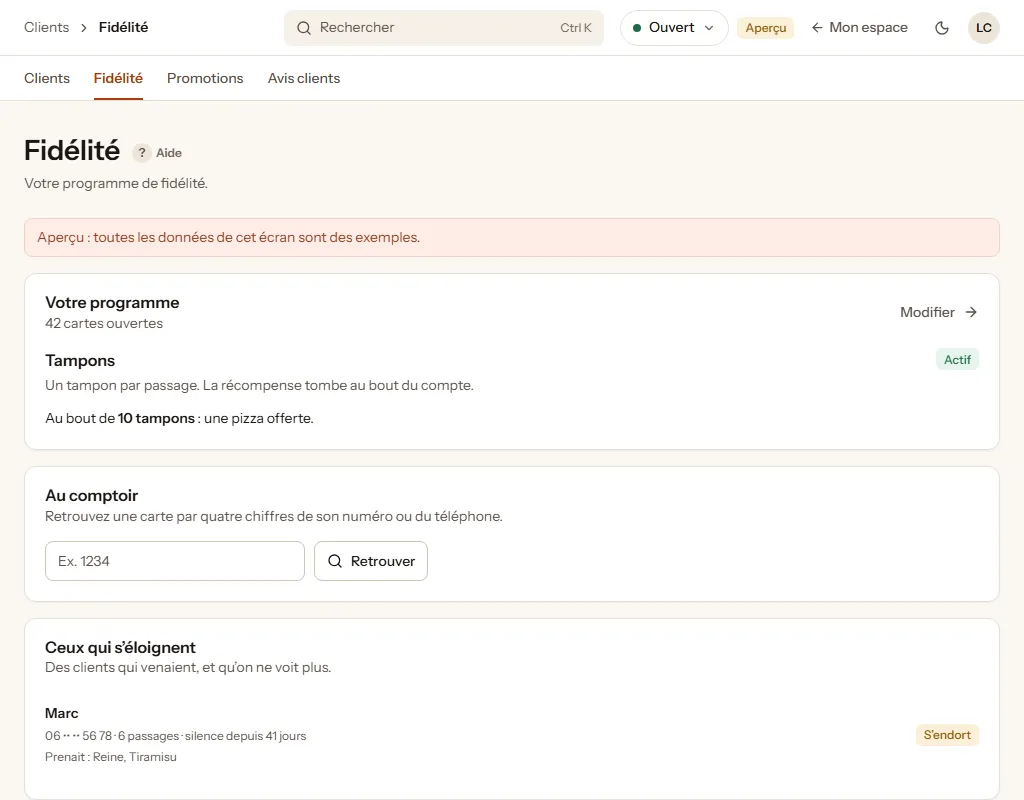
- Repère 1 : La mécanique et la récompense.
- Repère 2 : Quatre chiffres de la carte ou du téléphone.
- Repère 3 : Puis tamponner ou créditer.
- Repère 4 : Les habitués qu’on ne voit plus.
Clients › Promotions
Créer une promotion
Un code, une remise, ses dates, et où vos clients la voient.
Les étapes, en texte
Chargement…
Ouvrez « Promotions », puis « Nouvelle promotion ».
Choisissez le type : « Pourcentage », « Montant », « Livraison offerte », ou « Annonce » (un message sur votre site, sans code ni remise).
Donnez un titre, un code (lettres et chiffres, de 3 à 20), la remise et le minimum de commande.
Si vous voulez : « À partir du », « Jusqu’au (inclus) », le nombre d’utilisations maximum, la description, et « Mise en avant » pour la placer en tête de votre site.
Enregistrez. L’interrupteur de chaque ligne l’active ou la désactive.
Seules les promotions « En cours » sont visibles par vos clients.
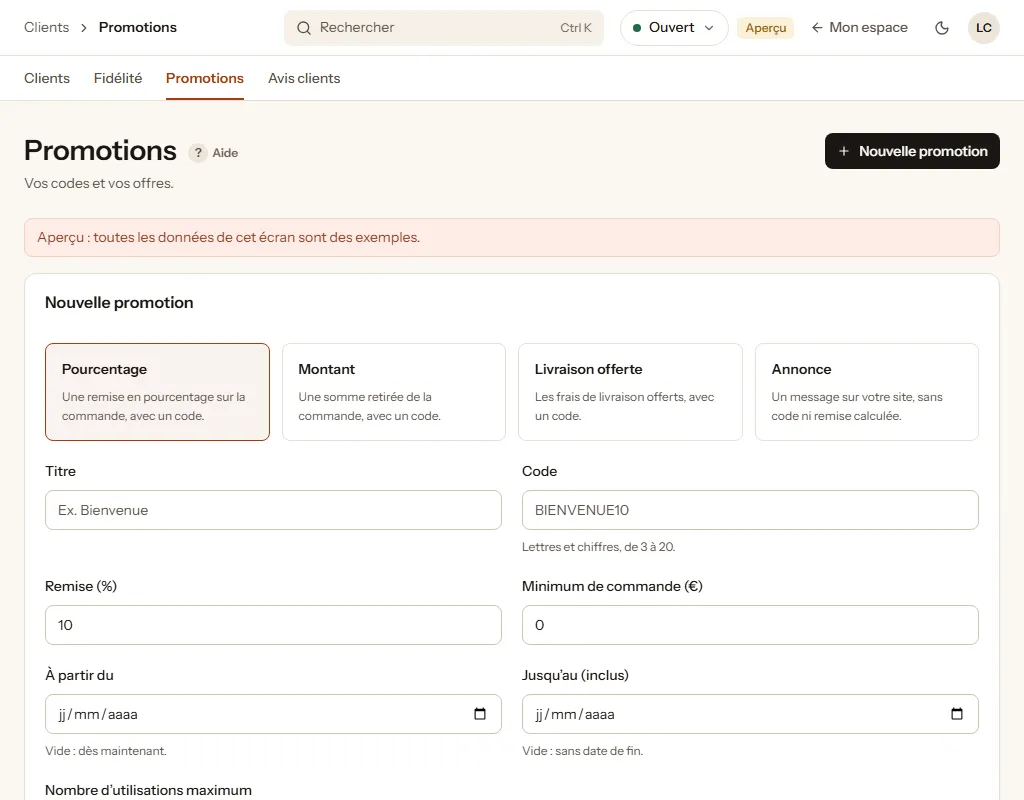
- Repère 1 : Le type : pourcentage, montant, livraison offerte, annonce.
- Repère 2 : Le titre que vos clients lisent.
- Repère 3 : Le code : lettres et chiffres, de 3 à 20.
- Repère 4 : Le minimum de commande.
Ce que vous devez avoir fait
0 sur 3 coché. Vos cases sont gardées dans ce navigateur seulement : elles ne partent nulle part.
Les pièges connus
- La promotion permanente
- Un code toujours actif n’est plus une promotion : c’est votre nouveau prix. Donnez une date de fin.
- Le code se vérifie sur nos serveurs
- Un client qui modifie le code dans son navigateur n’obtient rien : la remise est recalculée au moment de commander.
- Supprimer une promotion en cours
- Appuyez deux fois sur la corbeille pour confirmer. Une commande en attente de paiement qui l’utilise garde sa remise.