La fiche à imprimer et à poser à côté de l’écran de service. Chaque rôle voit ce qu’il lui faut : la cuisine, l’écran de service et les ruptures ; la salle, en plus, la prise de commande au comptoir et au téléphone ; la caisse, en plus, la fidélité au comptoir. Ni les réglages ni l’argent.
Chacun se connecte avec son propre accès, que le gérant donne dans « Accès du personnel ». Sur « Mon espace », chacun trouve l’écran de service : tout s’y fait, la fidélité au comptoir comprise.
L’écran de service
Accepter et suivre les commandes
Une commande arrive : l’accepter, la préparer, la dire prête.
Les étapes, en texte
Chargement…
Une nouvelle commande sonne et arrive dans « À accepter ».
Touchez sa carte pour la faire avancer : « Accepter », « C’est prêt », « Remise au client ».
Sur un téléphone, les trois boutons du haut choisissent la colonne affichée.
Les trois points : le détail, la note du client, et « Imprimer le ticket ».
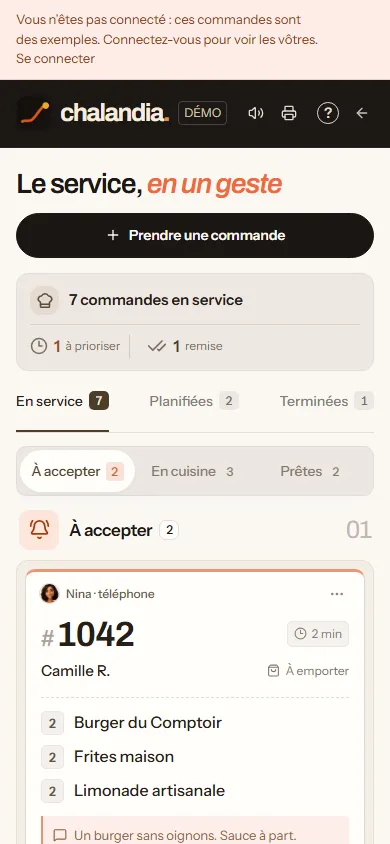
- Repère 1 : La colonne affichée : à accepter, en cuisine, prêtes.
- Repère 2 : Un toucher fait avancer la commande.
L’écran de service
Faire avancer les commandes au comptoir
Sur l’écran de service, une commande passe de « à accepter » à « prête » puis « remise », et son ticket s’imprime.
Les étapes, en texte
Chargement…
Une commande reçue au téléphone se saisit sur l’écran de service : « Prendre une commande », le numéro, le nom, les produits, puis « Enregistrer la commande ». Elle entre dans la même file que celles du site.
L’écran de service
Mettre un produit en rupture
Un produit épuisé disparaît de la vente, et revient quand vous le dites.
Les étapes, en texte
Chargement…
Un produit épuisé : bouton « Ruptures » de l’écran de service, puis touchez le produit.
Plus personne ne peut le commander, en ligne, au terminal ni au téléphone. Il revient seul à 4 h du matin, après votre service : le jour exact s’affiche sous chaque produit.
Avec un compte d’équipe, l’espace gérant n’ouvre que « Commandes » — et « Stock & ruptures » avec Chalandia Pro. Les ruptures, elles, se signalent toutes depuis l’écran de service.
L’écran de service
La carte de fidélité, à la caisse
Bouton « Fidélité » en haut de l’écran de service : il n’apparaît qu’au gérant et à la caisse, et seulement si le commerce a un programme de fidélité actif.
Visez le QR code du téléphone du client, ou tapez son numéro de carte ou son téléphone, puis « Chercher ».
La caméra lit le code sur Chrome, la tablette du comptoir. Ailleurs, l’écran dit pourquoi, et le numéro à six chiffres écrit sous le code fait exactement la même chose.
Vérifiez le prénom et le solde affichés, puis « Créditer » (avec le montant de l’achat pour des points ou une cagnotte) ou « + 1 tampon ».
Le crédit se calcule sur nos serveurs, d’après le programme réglé par le gérant.
Récompense atteinte ? « Offrir », puis « Confirmer : offrir » : le compteur repart de zéro.
Le programme lui-même — ce qu’on gagne, la récompense, les paliers — se règle dans l’espace gérant, écran « Fidélité ».
Ce que vous devez avoir fait
0 sur 5 coché. Vos cases sont gardées dans ce navigateur seulement : elles ne partent nulle part.
Les pièges connus
- Annuler une commande
- Dans le détail de la commande, « Refuser » ou « Annuler », puis confirmez : le client en est averti. Ce geste ne se rattrape pas ; en cas de doute, appelez le gérant, qui décide aussi du remboursement.
- « Réglé en ligne » : on ne redemande rien
- Chaque carte dit si la commande est réglée en ligne ou à régler au comptoir.
- Le son se réactive après un rechargement
- Le navigateur exige un geste avant de jouer un son : après avoir rechargé la page, touchez « Son coupé ».